Nếu bạn đang bối rối chưa biết cách kết nối loa Bluetooth với máy tính Win 10 sao cho nhanh và ổn định, bài viết này của Huỳnh Gia Trading sẽ hướng dẫn bạn từng bước kết nối Bluetooth máy tính Win 10 với loa, xử lý các lỗi thường gặp và chia sẻ mẹo sử dụng hiệu quả cho cả laptop lẫn máy tính bàn Win 10.
Kết nối loa Bluetooth với máy tính Windows 10 là thao tác phổ biến để phục vụ nhu cầu nghe nhạc, hội họp hoặc giải trí. Tuy nhiên, trong quá trình sử dụng, người dùng có thể gặp phải một số lỗi gây gián đoạn kết nối. Dưới đây là những nguyên nhân phổ biến khiến quá trình ghép nối không thành công:
Driver là phần mềm giúp máy tính nhận diện và giao tiếp với các thiết bị Bluetooth. Nếu driver bị lỗi, lỗi thời hoặc không tương thích, máy tính sẽ không thể nhận diện được loa Bluetooth hoặc gặp lỗi khi phát âm thanh. Trường hợp này thường xảy ra khi hệ thống chưa được cập nhật hoặc sau khi cài lại Windows.
Một số máy tính để bàn hoặc laptop đời cũ không được trang bị sẵn card Bluetooth. Khi máy không có phần cứng hỗ trợ Bluetooth, dù có bật chức năng kết nối thì cũng không thể tìm thấy thiết bị loa. Đây là nguyên nhân thường gặp khiến người dùng không thể tìm thấy loa Bluetooth trong danh sách thiết bị khả dụng.
Hệ điều hành gặp lỗi, phần mềm bị xung đột hoặc máy bị nhiễm virus cũng có thể gây ảnh hưởng đến quá trình kết nối Bluetooth. Những sự cố này khiến máy tính hoạt động không ổn định, trong đó có lỗi mất kết nối hoặc không phản hồi khi ghép đôi với loa Bluetooth.
Trong nhiều trường hợp, lỗi không nằm ở máy tính mà đến từ chính thiết bị loa. Nếu loa Bluetooth bị lỗi phần cứng, hết pin, hỏng mạch kết nối hoặc không thể vào chế độ ghép nối, máy tính sẽ không thể tìm thấy hoặc kết nối thành công. Lỗi này dễ bị nhầm lẫn nếu không kiểm tra lại loa bằng thiết bị khác.
Xem thêm:
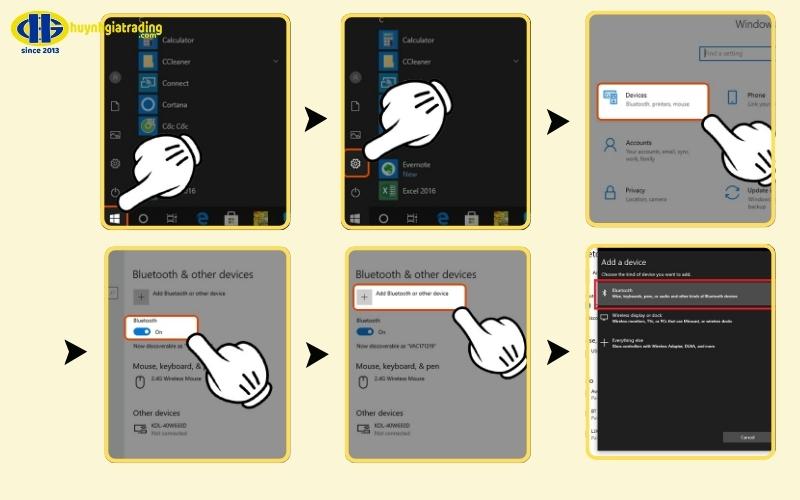
Dưới đây là hướng dẫn chi tiết giúp bạn thực hiện kết nối thành công chỉ trong vòng 30 giây.
Trước tiên, bạn cần đảm bảo loa đã được bật và đang ở chế độ ghép nối (pairing mode). Hầu hết các loa sẽ vào chế độ này bằng cách nhấn và giữ nút Bluetooth trên thiết bị cho đến khi đèn LED nhấp nháy - dấu hiệu cho thấy loa sẵn sàng kết nối.
Tham khảo thêm: Hướng dẫn cài Driver máy in cho máy tính Win 10 đơn giản
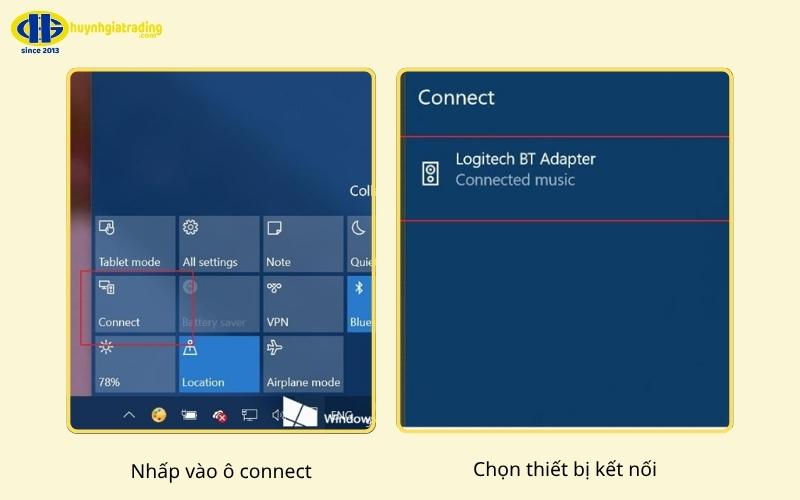
Ngoài cách trên, bạn cũng có thể kết nối ngay từ Trung tâm hành động (Action Center) như sau:
Xem thêm: Tại sao không kết nối được Bluetooth với loa? Cách khắc phục nhanh
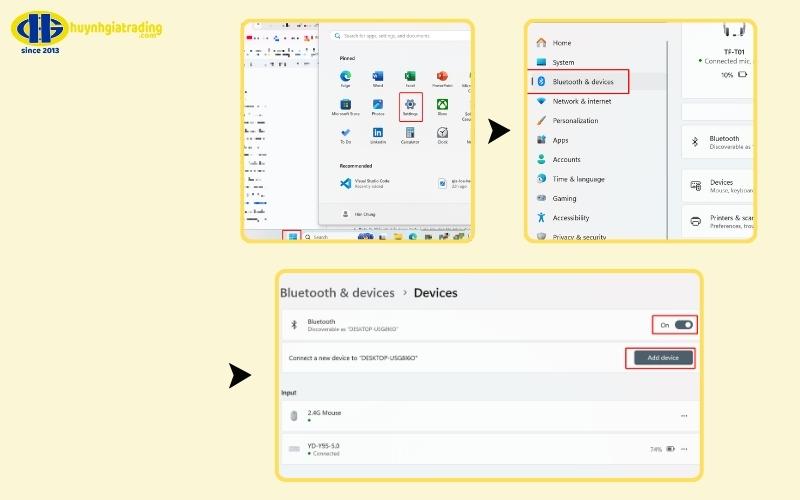
Trên Windows 11, giao diện đã được tối ưu hơn so với Win 10, giúp bạn dễ dàng tìm và kết nối các thiết bị không dây như loa Bluetooth. Để thực hiện kết nối, bạn chỉ cần thực hiện các bước sau:
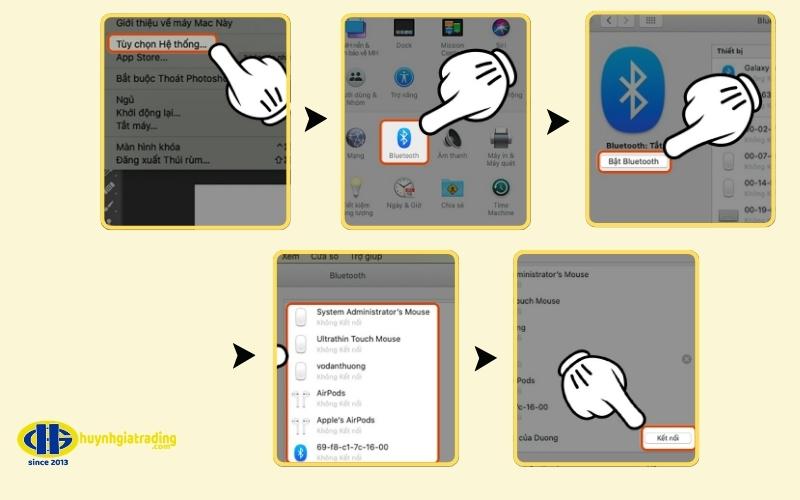
Trên máy Mac, việc kết nối Bluetooth cũng khá đơn giản với vài thao tác trong phần cài đặt hệ thống.
Lưu ý: Với một số thiết bị như AirPods, bạn cần để cả hai tai nghe trong hộp sạc và nhấn giữ nút phía sau hộp cho đến khi đèn LED nhấp nháy, lúc này thiết bị mới sẵn sàng kết nối.
Có thể bạn quan tâm: Cách kết nối Bluetooth máy tính với loa kéo đơn giản và hiệu quả
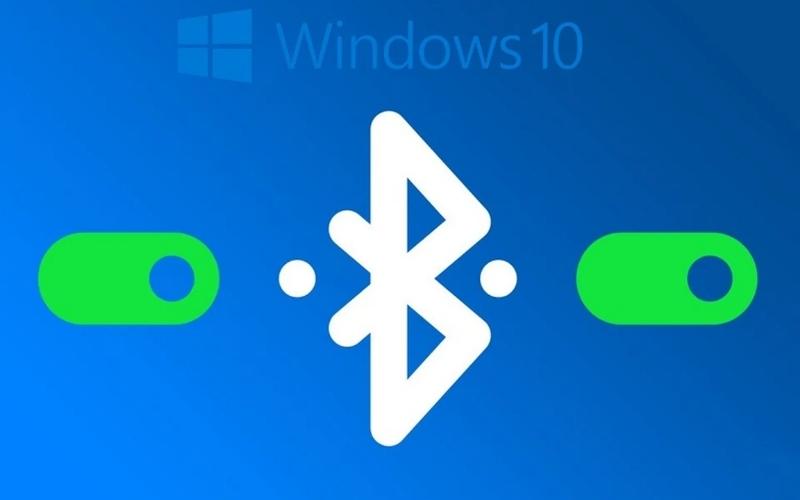
Kết nối loa Bluetooth với máy tính Windows 10 rất tiện lợi, nhưng để đảm bảo trải nghiệm ổn định, bạn nên ghi nhớ những điều sau:
Hy vọng với hướng dẫn cách kết nối loa Bluetooth với máy tính Win 10 mà Huỳnh Gia Trading chia sẻ, bạn sẽ dễ dàng thực hiện và xử lý nhanh các lỗi thường gặp. Đừng quên tham khảo thêm mẹo hay sử dụng loa Bluetooth và nhiều thiết bị khác tại website để tối ưu trải nghiệm của bạn.



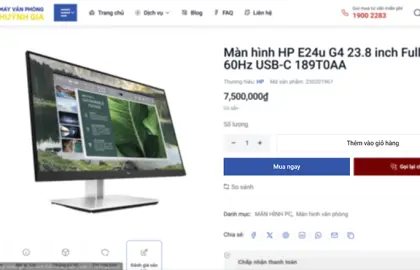
Quý khách có thể đặt mua sản phẩm tại huynhgiatrading.com và thanh toán trực tuyến qua...
Loa thông minh có nhiều chức năng hữu ích như: Nghe nhạc, truyền thông tin, điều...
![[2026] Tổng hợp 110+ bài hát karaoke hay cho nam đa dạng, dễ hát](https://huynhgiatrading.com/storage/news-migrated/1751443307-794-nhung-bai-hat-karaoke-hay-cho-nam-thumbnail-420x270.jpg)
Danh sách những bài hát karaoke hay cho nam: Bật Tình Yêu Lên; Yêu Là Tha...