Một bản backup chỉ thật sự có giá trị khi bạn đã kiểm tra rằng dữ liệu trong đó có thể khôi phục.
Đây là điểm nhiều doanh nghiệp bỏ qua. Máy tính vẫn báo sao lưu thành công mỗi ngày, nhưng đến khi Windows lỗi, ổ SSD hỏng hoặc người dùng xóa nhầm dữ liệu thì quản trị viên mới bắt đầu tìm cách phục hồi.
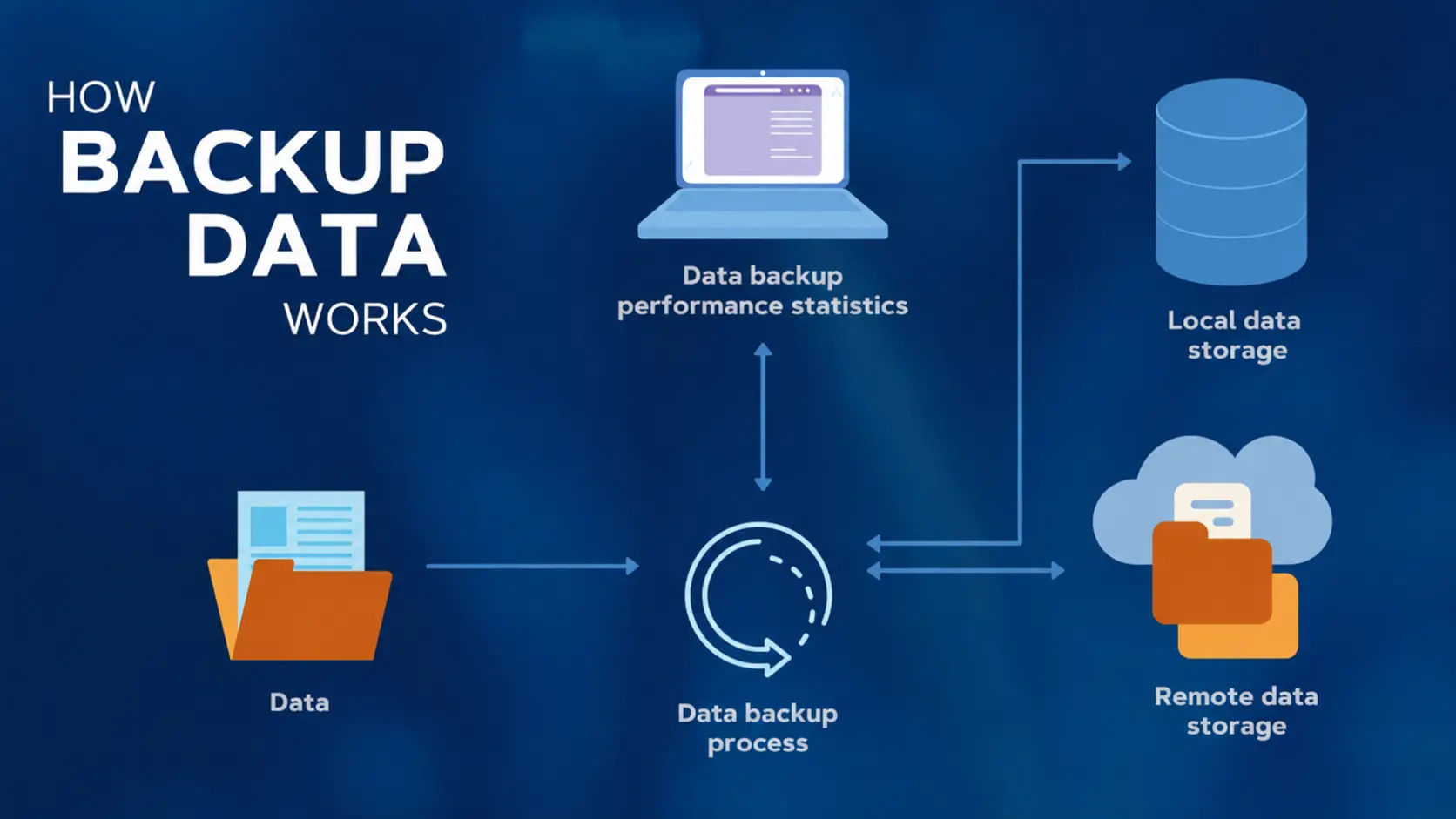
Active Backup for Business, thường viết tắt là ABB, giúp tập trung bản sao lưu của nhiều máy tính Windows về một NAS Synology. Quản trị viên có thể theo dõi trạng thái từng máy, giữ nhiều phiên bản dữ liệu và khôi phục từ một file riêng lẻ cho đến toàn bộ hệ điều hành.
Bài hướng dẫn này đi theo quy trình hoàn chỉnh:
ABB sử dụng phương pháp sao lưu dạng image. Thay vì chỉ sao chép một vài thư mục như Documents hoặc Desktop, hệ thống có thể bảo vệ cả phân vùng Windows, dữ liệu, ứng dụng và cấu hình máy.
Đối với Windows PC, Synology cung cấp ba phạm vi sao lưu:
| Chế độ | Dữ liệu được bảo vệ | Phù hợp khi |
|---|---|---|
| Entire device | Toàn bộ ổ đĩa và các volume được hỗ trợ | Muốn phục hồi nguyên trạng máy tính |
| System volume | Phân vùng cần thiết để Windows hoạt động | Cần bảo vệ hệ điều hành nhưng muốn giảm dung lượng |
| Customized volume | Các volume do quản trị viên lựa chọn | Máy có nhiều ổ và chỉ cần backup một số ổ nhất định |
ABB không phải công cụ thích hợp nếu yêu cầu của bạn chỉ là đồng bộ một thư mục giữa máy tính và NAS. Trường hợp đó, Synology Drive Client thường dễ sử dụng hơn.
ABB phù hợp khi mục tiêu là phục hồi máy sau sự cố ổ cứng, lỗi Windows, nhiễm mã độc hoặc mất dữ liệu hàng loạt.
Đừng cài Agent lên hàng loạt máy ngay. Trước tiên hãy kiểm tra phần NAS, hệ thống file và dung lượng.
NAS cần đáp ứng các điều kiện chính:
Có thể kiểm tra hệ thống file tại:
Storage Manager → Storage → Volume
Nếu volume hiện tại đang dùng ext4, bạn không thể chuyển trực tiếp sang Btrfs bằng một nút bấm. Thông thường cần sao lưu dữ liệu ra vị trí khác, tạo lại storage pool hoặc volume rồi chép dữ liệu trở lại. Vì vậy, phần này nên được kiểm tra trước khi triển khai.
Danh sách tương thích thay đổi theo từng dòng máy. Không nên chọn NAS chỉ dựa vào số khay ổ cứng; hãy kiểm tra model trực tiếp trên trang Active Backup for Business của Synology.
Theo thông số hiện tại của Synology, ABB Agent hỗ trợ máy Windows sử dụng bộ xử lý x86-64 và các phiên bản Windows tương thích, gồm Windows 10, Windows 11 cùng một số phiên bản cũ hơn. Phân vùng sao lưu cần sử dụng NTFS. Thông số kỹ thuật ABB của Synology cũng nêu một số giới hạn cần chú ý:
Với máy tính văn phòng thông thường chạy Windows 10 hoặc Windows 11, ổ SSD định dạng NTFS, khả năng tương thích thường không phải vấn đề. Tuy nhiên, máy dùng Storage Spaces, BitLocker, dynamic disk hoặc cấu hình ổ đặc biệt nên được thử nghiệm trước.
Bạn cần có:
Nên đặt IP tĩnh hoặc DHCP Reservation cho NAS. Nếu hôm nay NAS dùng 192.168.1.20 nhưng sau khi khởi động router lại đổi sang địa chỉ khác, Agent có thể mất kết nối.
Đăng nhập DSM bằng tài khoản quản trị, sau đó thực hiện:
ABB được Synology cung cấp cùng các model NAS tương thích, nhưng ứng dụng cần được kích hoạt trước khi sử dụng.
Sau khi mở ABB, bạn sẽ thấy các nhóm thiết bị như PC, physical server, file server và virtual machine. Bài này chỉ cấu hình nhóm Windows PC.
Lưu ý: Không cấp quyền DSM Administrator cho người dùng cuối chỉ để họ backup máy tính. Nên tạo tài khoản hoặc nhóm riêng, sau đó cấp đúng quyền sử dụng ABB và Recovery Portal.
Nếu chỉ có một máy, bạn vẫn có thể dùng cấu hình mặc định. Với doanh nghiệp có từ vài máy trở lên, nên tạo template để tất cả máy áp dụng cùng một lịch và chính sách lưu phiên bản.
Trong Active Backup for Business:
PC-VAN-PHONG-BACKUP-HANG-NGAYTên menu có thể chênh lệch nhẹ tùy phiên bản DSM và ABB, nhưng nguyên tắc vẫn giống nhau: phạm vi sao lưu, lịch chạy và retention được quản trị từ phía NAS.
Với máy kế toán, máy quản lý hoặc máy sử dụng phần mềm chuyên môn khó cài lại, nên chọn Entire device. Khi SSD hỏng, quản trị viên có thể thay ổ mới và phục hồi gần như toàn bộ môi trường làm việc.
Với máy nhân viên phổ thông, dữ liệu đã lưu trên server và phần mềm có thể cài lại nhanh, System volume có thể tiết kiệm dung lượng hơn.
Không nên chọn Customized volume rồi bỏ sót phân vùng chứa dữ liệu. Trước khi áp dụng, hãy mở Disk Management trên Windows và kiểm tra dữ liệu thực sự nằm ở ổ nào.
Trên NAS, vào khu vực quản lý PC và chọn chức năng thêm thiết bị hoặc tải Agent. Bạn cũng có thể tải đúng phiên bản từ Synology Download Center.
Trên máy Windows:
Ví dụ trong mạng nội bộ:
Sau khi đăng nhập thành công, máy Windows sẽ xuất hiện trong danh sách PC của Active Backup for Business.
Nếu Agent báo không tìm thấy NAS, hãy kiểm tra theo thứ tự:
Không nên tắt toàn bộ firewall để thử. Hãy tạo rule chỉ cho phép TCP 5510 từ VLAN hoặc dải IP của máy cần backup đến NAS.
Sau khi máy tính kết nối thành công:
Bản đầu tiên thường mất nhiều thời gian nhất vì ABB phải đọc và truyền lượng dữ liệu ban đầu lên NAS. Những lần tiếp theo sử dụng Changed Block Tracking để ghi nhận các block đã thay đổi, nhờ đó giảm dữ liệu cần truyền.
Ví dụ, một máy có SSD 512GB nhưng chỉ sử dụng 180GB sẽ không nhất thiết truyền đủ 512GB. Thời gian thực tế còn phụ thuộc vào:
Với 10–20 máy tính, nên chạy bản backup đầu tiên theo từng nhóm. Nếu khởi chạy tất cả cùng lúc, ổ đĩa NAS và đường truyền có thể bị nghẽn.
Sau khi task báo thành công, chưa nên xem là hoàn tất.
Hãy thực hiện ba kiểm tra:
Trong ABB, mở task và xác nhận:
Mở Active Backup for Business Portal, chọn:
Nếu duyệt được cấu trúc thư mục và nhìn thấy file đúng thời điểm, bản backup đã có dữ liệu để phục hồi ở mức file.
Tạo một file thử nghiệm, chạy backup, xóa file khỏi máy rồi phục hồi lại. Đây là cách kiểm tra thực tế, ít rủi ro và nên làm trước khi triển khai cho toàn bộ doanh nghiệp.
Không có một lịch duy nhất phù hợp cho mọi máy.
| Nhóm máy | Lịch gợi ý | Retention tham khảo |
|---|---|---|
| Máy kế toán, dữ liệu thay đổi liên tục | Mỗi ngày hoặc theo sự kiện phù hợp | 30 phiên bản ngày, 12 phiên bản tháng |
| Máy quản lý, kinh doanh | Mỗi ngày | 14–30 phiên bản gần nhất |
| Máy nhân viên phổ thông | Mỗi ngày làm việc | 14 phiên bản |
| Laptop ít khi ở văn phòng | Khi khởi động, đăng nhập hoặc kết nối VPN | 14–30 phiên bản |
| Máy ít thay đổi | 2–3 lần mỗi tuần | 8–12 phiên bản |
Không nên đặt “giữ tất cả phiên bản” nếu chưa tính dung lượng. Một máy bị ransomware mã hóa hàng trăm GB dữ liệu có thể tạo lượng thay đổi rất lớn trong phiên backup tiếp theo.
Doanh nghiệp có 20 PC, mỗi máy đang sử dụng trung bình 250GB
Dữ liệu nguồn ban đầu:
Nếu mỗi ngày trung bình 2% dữ liệu thay đổi:
Dữ liệu thay đổi mỗi ngày:
Giữ 30 ngày có thể phát sinh thêm khoảng 3TB trước khi tính đến khả năng deduplication và các cơ chế tối ưu khác.
ABB có global deduplication và incremental backup, vì vậy dung lượng thực tế có thể thấp hơn. Tuy nhiên, không nên dựa hoàn toàn vào deduplication để mua NAS vừa sát nhu cầu. Cần chừa không gian cho tăng trưởng dữ liệu, snapshot và hoạt động bảo trì volume.
Đây là tình huống thường gặp nhất và không cần tạo USB cứu hộ.
Thực hiện trên Active Backup for Business Portal:
Download phù hợp khi muốn tải dữ liệu về một vị trí khác để so sánh trước.
Restore phù hợp khi muốn đưa file trở về vị trí ban đầu. Cần chú ý nguy cơ ghi đè file đang tồn tại.
Kinh nghiệm triển khai là nên tải file về thư mục tạm trước, mở kiểm tra nội dung rồi mới chép vào vị trí chính thức. Cách này an toàn hơn khi người dùng không nhớ chính xác phiên bản họ cần.
Khôi phục toàn máy, còn gọi là bare-metal recovery, cần recovery media. Đừng đợi đến khi máy hỏng mới bắt đầu tạo USB.
Trên một máy Windows tương thích:
Theo Synology, công cụ cần ít nhất khoảng 2,5GB trống trên system volume để lưu file tạm; USB hoặc nơi lưu ISO cần tối thiểu 1GB. Xem thêm hướng dẫn Recovery Media Creator.
Khi ổ SSD bị hỏng:
Cảnh báo: Phục hồi toàn bộ thiết bị có thể ghi đè dữ liệu trên ổ đích. Cần xác minh đúng ổ, đúng máy và đúng phiên bản trước khi chạy.
Có ba phương án:
Đơn giản và an toàn, nhưng có khoảng trống dữ liệu nếu nhân viên làm việc từ xa nhiều ngày.
Đây là phương án nên ưu tiên. Agent kết nối NAS qua mạng riêng, hạn chế việc mở dịch vụ backup trực tiếp ra Internet.
Bản backup đầu tiên nên chạy tại văn phòng bằng LAN. Những lần incremental sau thường nhẹ hơn và phù hợp để truyền qua VPN.
ABB sử dụng TCP 5510, nhưng việc mở trực tiếp cổng dịch vụ cần cấu hình firewall, chứng chỉ và giới hạn truy cập cẩn thận. Với doanh nghiệp không có người quản trị mạng, VPN thường dễ kiểm soát hơn.
Không.
Nếu PC và toàn bộ bản backup ABB đều nằm trong cùng văn phòng, sự cố cháy, ngập, mất cắp hoặc ransomware tấn công được NAS vẫn có thể làm mất cả dữ liệu gốc lẫn bản sao lưu.
Một mô hình hợp lý hơn:
RAID giúp hệ thống tiếp tục hoạt động khi một ổ cứng gặp lỗi trong phạm vi RAID cho phép. RAID không phải bản backup và không bảo vệ bạn khỏi xóa nhầm, mã độc hoặc hỏng toàn bộ NAS.
Kiểm tra IP, DNS, firewall và TCP 5510. Nếu dùng nhiều VLAN, cần có rule cho phép máy trạm truy cập NAS.
Ưu tiên cáp LAN, chia PC thành nhiều nhóm và tránh chạy đồng thời với RAID scrubbing hoặc Hyper Backup.
Giảm số phiên bản retention, kiểm tra mức tăng dữ liệu và mở rộng storage nếu cần. Không nên xóa trực tiếp dữ liệu trong thư mục ABB bằng File Station.
Đặt lịch theo sự kiện như khởi động hoặc đăng nhập, kết hợp VPN và theo dõi các thiết bị không backup trong nhiều ngày.
Nguyên nhân thường nằm ở recovery media chưa được tạo, thiếu driver mạng hoặc chưa từng thử boot USB. Vì vậy, bài kiểm tra phục hồi cần được đưa vào quy trình vận hành định kỳ.
ABB được cung cấp cho các model NAS Synology tương thích và không áp dụng giấy phép theo từng thiết bị như nhiều phần mềm backup thương mại. Tuy nhiên, vẫn cần tính chi phí NAS, ổ cứng, bản sao dự phòng và công quản trị.
ABB backup Windows PC theo toàn thiết bị, system volume hoặc volume tùy chọn. Nếu chỉ cần đồng bộ một vài thư mục, nên cân nhắc Synology Drive Client.
Bản đầu tiên có thể sử dụng nhiều tài nguyên hơn. Mức ảnh hưởng phụ thuộc ổ đĩa, mạng, lượng dữ liệu và thời điểm chạy. Nên đặt backup ngoài giờ làm việc cho máy có dữ liệu lớn.
Task không thể chạy khi máy đang tắt. Với laptop, có thể cấu hình lịch hoặc sự kiện phù hợp và theo dõi các máy đã nhiều ngày chưa hoàn thành backup.
Có. Active Backup for Business Portal cho phép chọn phiên bản, duyệt dữ liệu và tải xuống hoặc khôi phục file, thư mục.
Có thể phục hồi lên ổ mới nếu bản backup hợp lệ và đã chuẩn bị recovery media. Nên thử boot USB trước khi xảy ra sự cố thật.
Vẫn cần. RAID bảo vệ khả năng hoạt động khi ổ cứng hỏng; Hyper Backup hoặc một bản sao ngoài NAS giúp bảo vệ trước các sự cố ảnh hưởng toàn bộ thiết bị.
Cần dựa trên số PC, dữ liệu đang sử dụng, tốc độ tăng trưởng, thời gian lưu phiên bản và yêu cầu khôi phục. Doanh nghiệp 5 máy khác đáng kể so với hệ thống 50 máy; chỉ dựa vào số khay ổ cứng sẽ dễ chọn thiếu dung lượng hoặc thiếu hiệu năng.
Để backup Windows PC lên NAS Synology đúng cách, cài ABB Agent mới chỉ là bước đầu. Một hệ thống có thể sử dụng khi xảy ra sự cố cần đủ bốn phần: lịch backup phù hợp, retention được tính theo dung lượng, kiểm tra phục hồi file và recovery media cho toàn máy.
Nếu doanh nghiệp đang cần chọn NAS Synology, tính dung lượng cho nhiều máy tính hoặc triển khai Active Backup for Business tại TP.HCM và Bình Dương, Máy Văn Phòng Huỳnh Gia có thể khảo sát hệ thống và đề xuất cấu hình theo số thiết bị thực tế. Liên hệ 0909 282 566 để được tư vấn trước khi triển khai.






Tính toán dung lượng NAS chính xác là bước thiết yếu để đảm bảo hệ thống...
Khi doanh nghiệp hoặc văn phòng cần một thiết bị lưu trữ mạng (NAS) an toàn...
Khám phá NAS là gì, giá trị của nó đối với người dùng. Tìm hiểu sự...