Máy in hay chính xác hơn là máy photocopy đa năng đã trở thành thiết bị không thể thiếu trong mọi văn phòng hiện đại. Tuy nhiên, không phải ai cũng biết cách tận dụng tối đa các chức năng của máy, đặc biệt là chế độ photo 2 mặt trên máy in (Duplex) và photo màu trên máy in. Bài viết này, Huỳnh Gia Trading sẽ hướng dẫn bạn cách photo trên máy in một cách chi tiết, nhanh chóng, giúp bạn tiết kiệm thời gian và tối ưu chi phí giấy in.
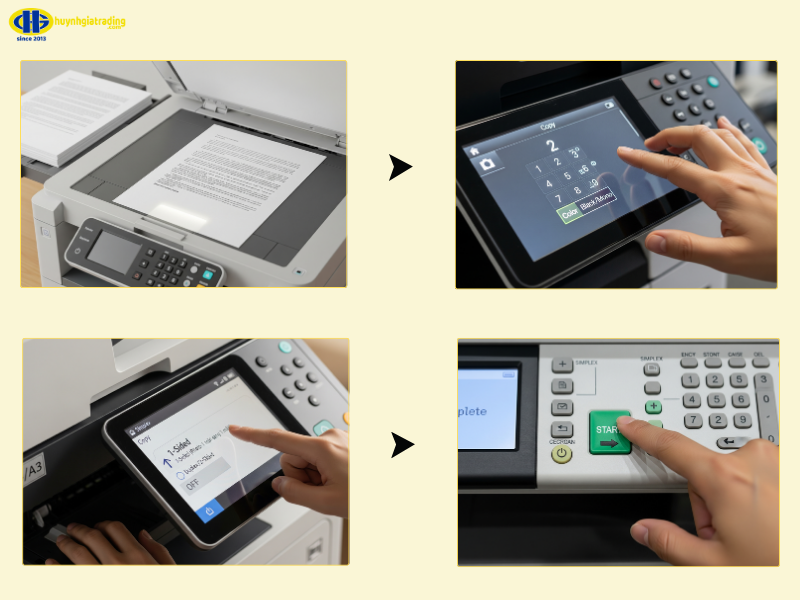
Thao tác photo (photocopy) là quá trình sao chép trực tiếp tài liệu vật lý bằng chức năng quét và in tích hợp trên máy đa năng, hoàn toàn độc lập với máy tính. Dưới đây là quy trình 4 bước cơ bản áp dụng cho hầu hết các dòng máy photocopy văn phòng hiện nay:
|
Bước |
Thao tác thực hiện |
Mục đích |
|
1 |
Đặt văn bản cần copy lên vị trí quét |
Mở nắp máy, đặt tài liệu gốc úp mặt cần photo xuống mặt kính quét (Flatbed) hoặc đặt cả xấp tài liệu ngửa mặt lên khay nạp tự động (ADF). |
|
2 |
Chọn số lượng và màu sắc |
Trên bảng điều khiển (màn hình cảm ứng), nhấn nút Copy (Sao chép) và nhập số lượng bản sao cần thiết. Chọn chế độ: Color (Photo màu) hoặc Black/Mono (Photo đen trắng). |
|
3 |
Chọn kích thước giấy và Chế độ 1 mặt |
Kiểm tra khay giấy đã lắp đúng loại (A4/A3). Chọn chế độ photo: 1-Sided >> 1-Sided (Photo 1 mặt sang 1 mặt) hoặc đảm bảo tùy chọn Duplex/2-Sided đang OFF. |
|
4 |
Hoàn thành thao tác copy |
Nhấn nút Start (Bắt đầu) hoặc nút sao chép màu xanh/đen. Máy sẽ tiến hành quét và in ra bản sao. |
Chức năng photo 2 mặt (Duplex) là tính năng nâng cao giúp tiết kiệm giấy, thường được sử dụng trong các dòng máy đa chức năng hiện đại.
Bạn có 2 tình huống phổ biến nhất khi sử dụng chức năng này:
Tình huống 1: Photo từ tài liệu 1 mặt sang bản sao 2 mặt (1-Sided to 2-Sided)
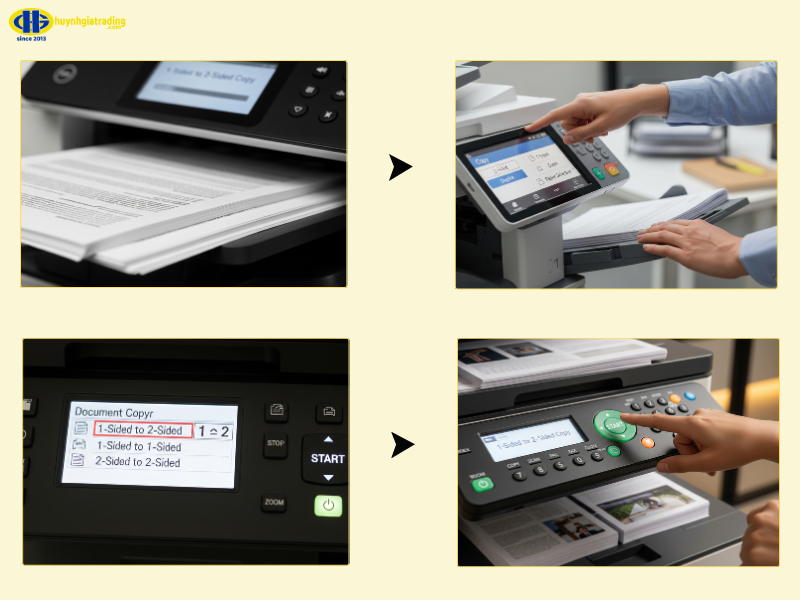
Tình huống 2: Photo từ tài liệu 2 mặt sang bản sao 2 mặt (2-Sided to 2-Sided)
Lưu ý: Chế độ photo 2 mặt chỉ hoạt động tự động khi máy có bộ đảo giấy tự động (Duplexer) và bạn đặt tài liệu qua khay ADF.






Tổng hợp các hãng máy photocopy tốt nhất hiện nay · Fuji Xerox (Fujifilm) · Canon...
Hướng dẫn chi tiết backup Windows PC lên NAS Synology bằng Active Backup for Business, bao...
Với định hướng lấy công nghệ làm nền tảng phát triển dịch vụ, Huỳnh Gia chính...