Bạn là người mới và chưa biết cách sử dụng máy photo trong văn phòng? Bài viết này của Huỳnh Gia Trading sẽ hướng dẫn chi tiết từ cấu tạo máy, chức năng các phím cho đến từng thao tác cơ bản như nạp giấy, điều chỉnh mực, chọn khổ giấy, giúp bạn sử dụng máy photocopy dễ dàng và đúng cách ngay từ lần đầu.
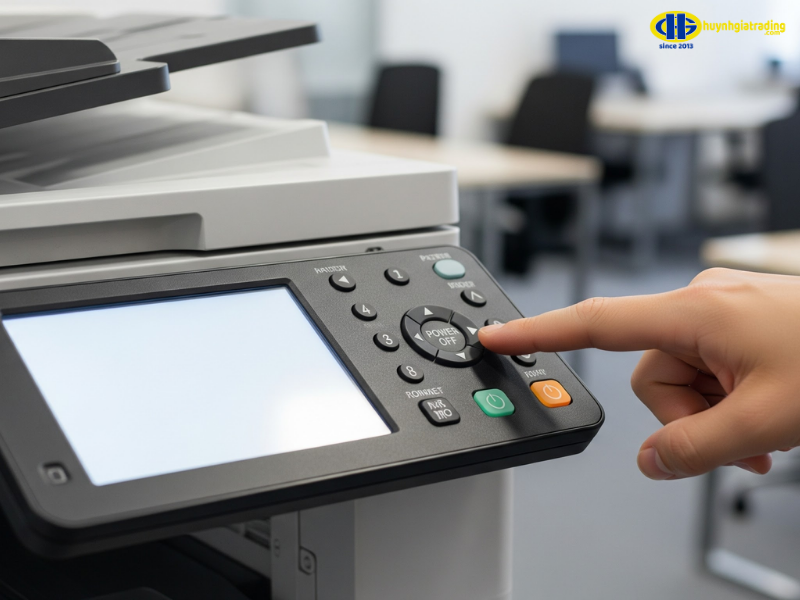
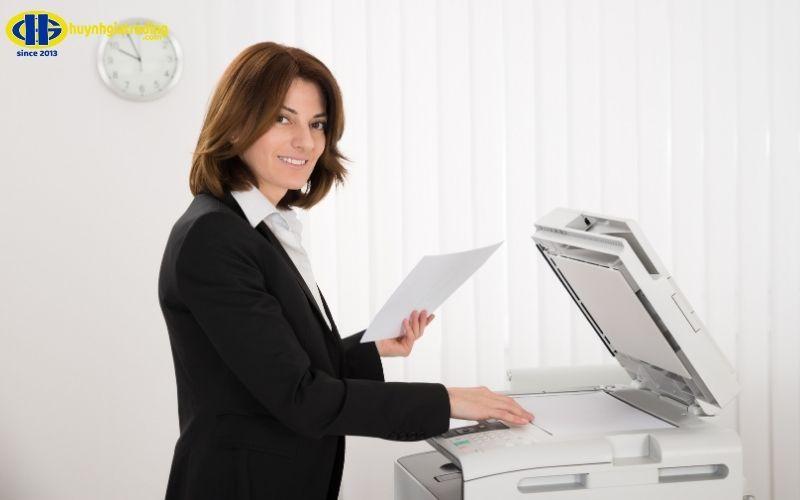
Đối với người mới bắt đầu sử dụng máy photocopy, việc nắm rõ các bước cơ bản từ khởi động máy đến thao tác copy và in sẽ giúp bạn vận hành máy an toàn và hiệu quả. Dưới đây là hướng dẫn chi tiết theo từng bước.
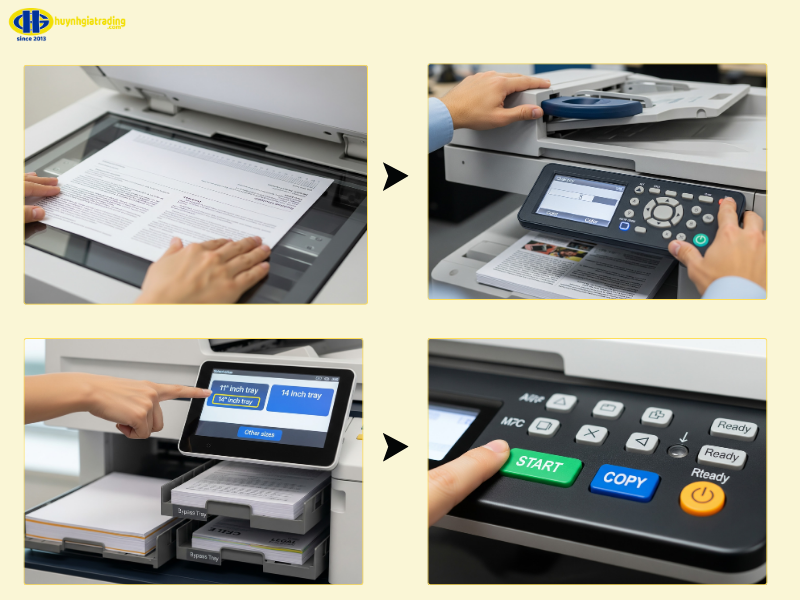
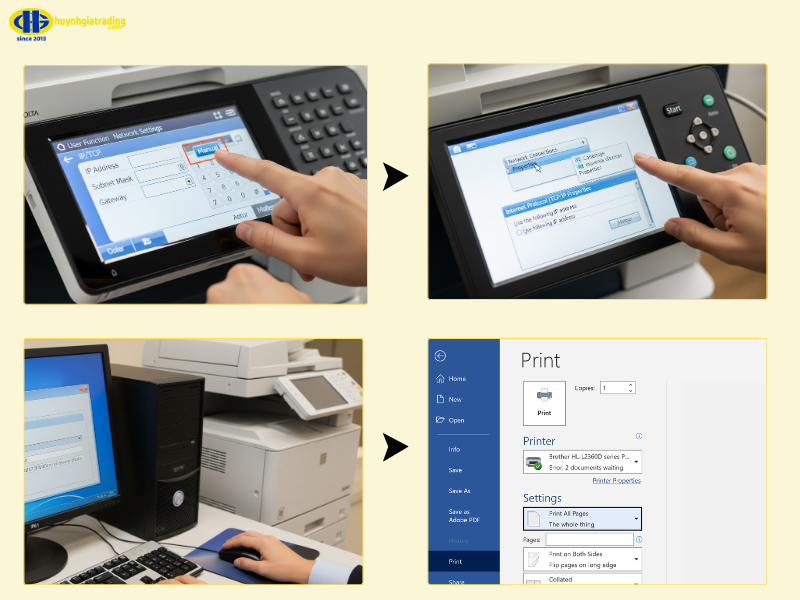
Dưới đây là hướng dẫn chi tiết giúp bạn thực hiện thao tác in hiệu quả:
Với các bước trên, bạn đã có thể in tài liệu từ máy tính trực tiếp ra máy photocopy một cách nhanh chóng và chính xác.
Xem thêm: Kích thước máy photocopy của các thương hiệu phổ biến, nổi tiếng hiện nay
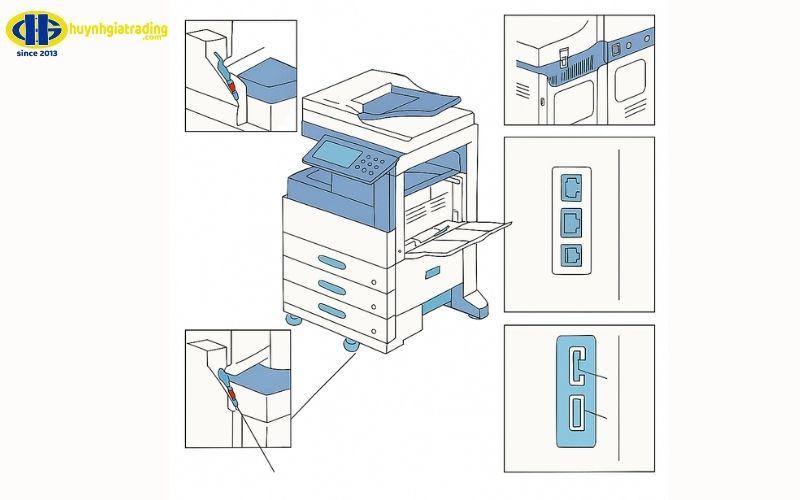
Hiểu rõ các bộ phận chính của máy photocopy sẽ giúp người dùng vận hành hiệu quả và hạn chế hỏng hóc trong quá trình sử dụng. Dưới đây là bảng tổng hợp các thành phần quan trọng trong cấu tạo máy photocopy và chức năng của từng bộ phận:
|
Bộ phận |
Chức năng chính |
Lưu ý sử dụng |
|
Trống (drum) |
Tạo hình ảnh sao chụp trên giấy. Bề mặt trống nhiễm điện và phản ứng với ánh sáng để tạo bản sao. |
Khi bản in bị mờ, lem → nên thay trống và thanh gạt để tránh trầy xước, giảm chất lượng in. |
|
Dạng bột (chủ yếu là carbon), bám lên giấy sau khi được làm nóng chảy nhờ nhiệt độ cao. |
Sử dụng mực mịn, chất lượng tốt để tránh tắc mực và kéo dài tuổi thọ máy. |
|
|
Bột từ |
Vận chuyển mực đến trống bằng từ tính, giúp mực bám đúng vị trí hình ảnh cần in. |
Nếu bản in nhạt dần dù mực còn → có thể do bột từ mất từ tính, cần thay bột từ mới. |
|
Lô sấy |
Trục kim loại có đèn nhiệt, giúp làm nóng chảy mực để dính chặt vào giấy. |
Bao gồm: đèn nhiệt, cầu chì nhiệt, cảm biến nhiệt (thăm nhiệt). |
|
Lô ép |
Trục cao su đặt song song lô sấy, có nhiệm vụ ép mực nóng chảy lên giấy để tạo bản in sắc nét. |
Hai lô quay ngược chiều nhau, một lô hỏng sẽ ảnh hưởng đến lô còn lại. |
|
Cao áp |
Tạo từ trường giúp nhiễm điện cho các bộ phận như trống, giấy và hỗ trợ hút mực. |
Gồm: cao áp nạp, cao áp hút và cao áp tách, mỗi loại có vai trò riêng trong quá trình in. |
|
Các bộ phận khác |
Gồm: bánh răng, đèn quét, motor, cuộn hút, cảm biến... hỗ trợ quá trình sao chụp diễn ra mượt mà. |
Cần vệ sinh định kỳ và thay thế đúng linh kiện chính hãng khi cần. |
Xem thêm: Mua máy photocopy chính hãng, giá rẻ và khuyến mãi nhất 2025
Hiện nay, đa số máy photocopy văn phòng đều sử dụng bảng điều khiển cảm ứng hoặc phím vật lý với giao diện thân thiện, dễ thao tác. Để sử dụng máy hiệu quả và đúng chức năng, bạn cần nắm rõ vai trò của các phím chức năng chính dưới đây:
|
Phím chức năng |
Công dụng |
|
Power |
Bật/tắt máy photocopy. |
|
Start |
Bắt đầu thao tác sao chụp, in hoặc scan tài liệu. |
|
Stop |
Dừng hoặc hủy thao tác đang thực hiện. |
|
Reset |
Đưa máy về cài đặt mặc định ban đầu. |
|
Fax / Scan / Copy |
Chuyển đổi giữa các chế độ fax, scan hoặc photocopy. |
|
Access |
Nhập tên và mật khẩu để truy cập vào máy (dành cho máy được cài bảo mật). |
|
Interrupt |
Tạm dừng thao tác đang thực hiện để thực hiện lệnh khác; nhấn lại để tiếp tục thao tác trước. |
|
Clear |
Xóa lệnh vừa nhập (ví dụ số lượng bản in) hoặc xóa cài đặt tùy chọn. |
|
Mode Check |
Kiểm tra lại các thiết lập hiện tại của máy. |
|
Mode Memory |
Lưu lại các cài đặt đã thiết lập để sử dụng sau. |
|
Proof Copy |
In thử một bản trước khi in hàng loạt. |
|
Contrast |
Điều chỉnh độ tương phản của màn hình hiển thị. |
|
Enlarge Display |
Phóng to giao diện màn hình để dễ nhìn hơn. |
|
Accessibility |
Cài đặt một số chế độ hỗ trợ người dùng cá nhân hóa thao tác. |
|
Phím số (Numeric Keypad) |
Nhập số lượng bản in, mã truy cập hoặc các cài đặt liên quan. |
Lưu ý khi sử dụng bảng điều khiển máy photo:
Xem thêm: Toner máy photo là gì? Phân biệt mực in, cách thay tiết kiệm
Khi có bảng counter, bạn sẽ thấy các chỉ số quan trọng sau:
Việc nắm rõ các chỉ số này giúp doanh nghiệp kiểm soát chi phí, hạn chế lạm dụng và kéo dài tuổi thọ máy photocopy.
Để máy photocopy vận hành ổn định, bền lâu và hạn chế sự cố, người dùng cần nắm rõ một số lưu ý quan trọng dưới đây.
Khi gặp sự cố, nên liên hệ kỹ thuật viên thay vì tự ý tháo máy nếu không có chuyên môn.
|
Lỗi thường gặp |
Nguyên nhân ngắn |
Cách khắc phục nhanh |
|
Máy photo báo kẹt giấy |
Giấy ẩm/nhàu, xếp quá nhiều, sai định lượng, kẹt ở đường giấy hoặc cụm sấy |
1) Tắt máy, mở nắp theo hướng dẫn, rút giấy kẹt nhẹ nhàng. 2) Lấy hết giấy rách, kiểm tra đường giấy, khay. 3) Xếp lại giấy khô, đúng định lượng; nếu vẫn báo lỗi thì liên hệ kỹ thuật. |
|
Bản in bị mờ, đen, bị sọc |
Mực gần hết/bị dồn, trống bẩn, kính scan bẩn, rulo/cụm sấy mòn |
1) Lắc nhẹ hộp mực hoặc thay mực mới. 2) Lau sạch kính, nắp ADF, bề mặt gương bằng khăn mềm khô. 3) Nếu vẫn mờ/đen/sọc nhiều, nhờ kỹ thuật vệ sinh trống và kiểm tra rulo. |
|
Máy không nhận giấy, lỗi khổ giấy |
Đặt giấy sai, gạt khổ giấy lệch, dùng khổ/mẫu giấy không phù hợp, cảm biến bẩn |
1) Lấy giấy ra, xòe đều, đặt lại đúng chiều, không vượt vạch giới hạn. 2) Chỉnh gạt khổ giấy khớp A4/A3…, chọn đúng khổ trên màn hình. 3) Nếu vẫn lỗi, thử khay khác rồi gọi kỹ thuật kiểm tra cảm biến/roler. |
|
Photo 2 mặt bị lệch, bị ngược |
Chọn sai chế độ 1→2/2→2 mặt, đặt giấy sai chiều, cài đặt kiểu lật trang sai |
1) Kiểm tra lại chế độ 1→2 hoặc 2→2 mặt, chọn đúng kiểu lật trang theo hình minh họa. 2) Đặt bản gốc đúng chiều ký hiệu trên kính/ADF, test 1–2 bản. 3) Nếu vẫn lệch, nhờ kỹ thuật set preset 2 mặt chuẩn cho văn phòng. |
Trong bài viết trên, Huỳnh Gia Trading đã giúp bạn hiểu rõ cách sử dụng máy photo trong văn phòng chỉ với vài bước đơn giản. Khi đã quen tay, bạn hoàn toàn có thể khai thác thêm các chức năng nâng cao như scan, lưu tài liệu vào USB, gửi mail... tùy dòng máy. Việc nắm rõ thao tác cơ bản là nền tảng để bạn sử dụng thiết bị văn phòng này một cách chuyên nghiệp và hiệu quả.




Tổng hợp các hãng máy photocopy tốt nhất hiện nay · Fuji Xerox (Fujifilm) · Canon...

Với định hướng lấy công nghệ làm nền tảng phát triển dịch vụ, Huỳnh Gia chính...
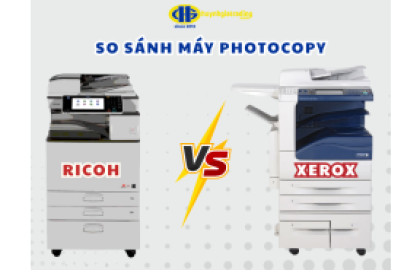
Máy photocopy Ricoh cho chất lượng bản in rất đẹp và sắc nét, máy photocopy Xerox...