Việc cài đặt máy in Canon L11121e thường gây khó khăn cho nhiều người do lỗi driver hoặc máy không nhận kết nối. Hiểu được điều đó, Huỳnh Gia Trading không chỉ cung cấp các bước thực hiện cụ thể mà còn nêu những lưu ý quan trọng để máy hoạt động ổn định, hạn chế lỗi và tăng tuổi thọ. Cùng khám phá cách cài đặt máy in Canon L11121e hiệu quả nhất ngay sau đây!
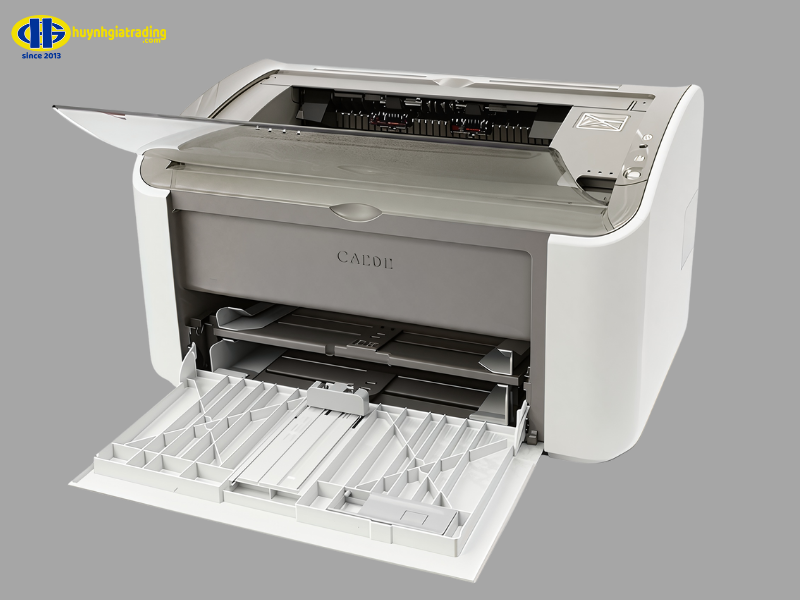
Canon L11121e hay còn được gọi là LBP 2900, là máy in laser đen trắng đơn năng với thiết kế nhỏ gọn, phù hợp cho văn phòng nhỏ, hộ gia đình hoặc cá nhân. Máy in có tốc độ ổn định, chất lượng in rõ nét, dễ sử dụng, đồng thời tiết kiệm điện năng và chi phí vận hành.
Thông tin kỹ thuật
|
Thông số |
Chi tiết |
|
Loại máy in |
Laser đen trắng đơn năng |
|
Kích thước |
370 x 280 x 180 mm |
|
Trọng lượng |
4 kg |
|
Tốc độ in |
18 trang/phút |
|
Độ phân giải |
600 x 600 dpi |
|
Dung lượng khay giấy |
150 tờ |
|
Kết nối |
USB 2.0 (không hỗ trợ WiFi hoặc LAN) |
|
Loại hộp mực |
Cartridge 052 |
|
Hiệu suất hộp mực |
Khoảng 3.100 trang |
|
Tính năng nổi bật |
Tiết kiệm điện, chi phí thấp, độ bền cao, dễ sử dụng |
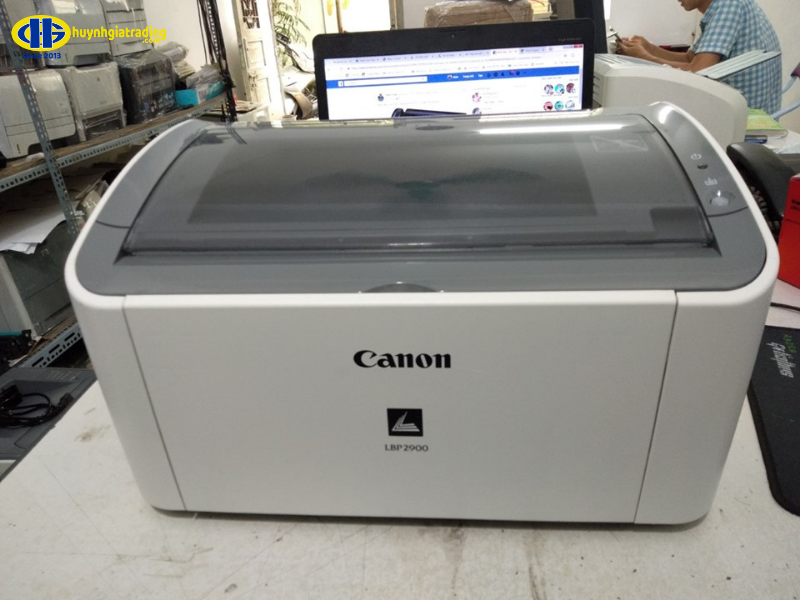
Driver máy in (hay còn gọi là trình điều khiển) là phần mềm giúp máy tính giao tiếp và gửi lệnh in đến máy in Canon L11121e. Nếu không có driver, máy tính sẽ không thể nhận diện hoặc điều khiển máy in đúng cách. Vì vậy, việc cài đặt đúng driver là bước quan trọng để đảm bảo máy in hoạt động ổn định, in rõ nét và tiết kiệm mực. Sau đây là các điều bạn nên tham khảo trước khi cài driver máy in để đạt được hiệu quả tốt nhất.
Quá trình cài đặt máy in bao gồm nhiều bước kỹ thuật cần thực hiện theo đúng trình tự để đảm bảo máy hoạt động ổn định. Dưới đây là hướng dẫn chi tiết từng bước dành cho hệ điều hành Windows.
Bước 1: Kiểm tra hệ điều hành
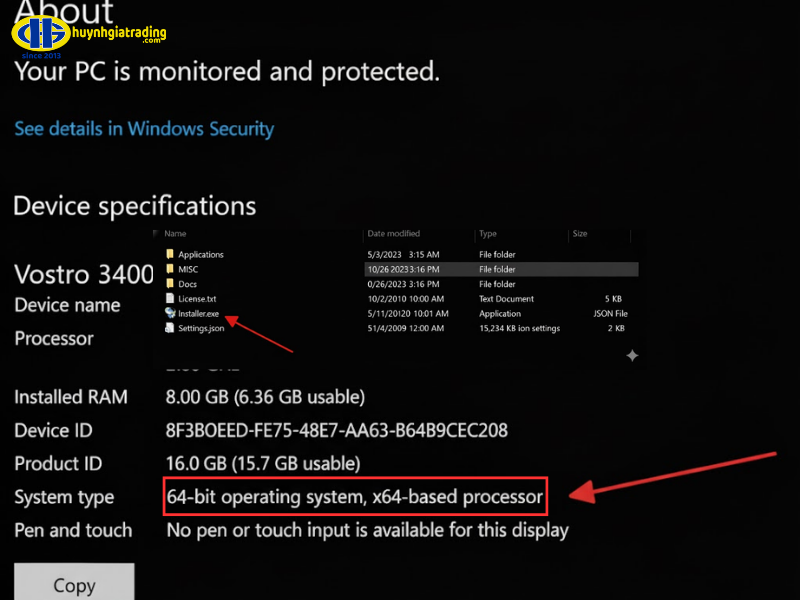
Trên màn hình Desktop, nhấn chuột phải vào This PC và chọn Properties. Tại dòng System Type, bạn sẽ thấy máy tính đang chạy hệ điều hành 32-bit hay 64-bit.
Bước 2: Tải driver Canon L11121e
Khi đã xác định được hệ điều hành, tải driver Canon L11121e phù hợp với máy tính. Chọn link tương ứng
https://download.com.vn/download/driver-canon-l11121e-8423
Bước 3: Giải nén và mở file cài đặt
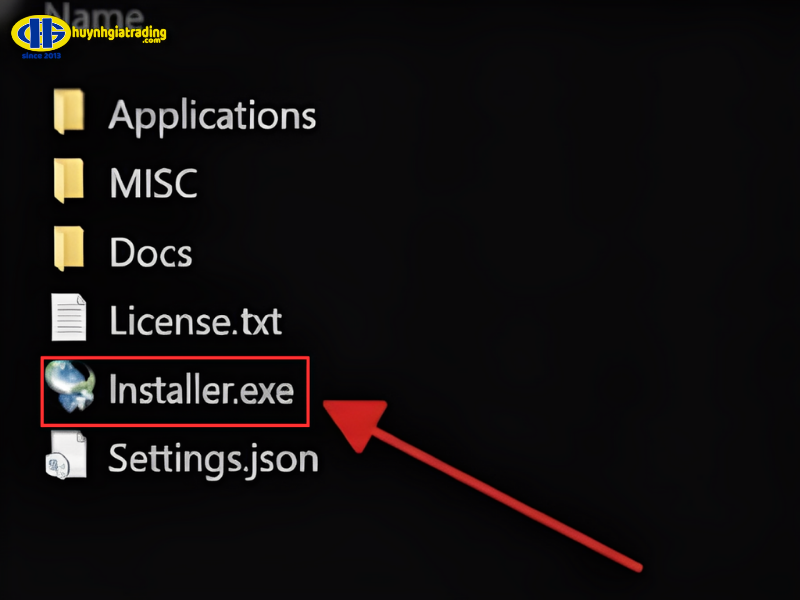
Sau khi tải xong, giải nén file driver. Trong thư mục vừa giải nén, mở file Setup.exe để bắt đầu quá trình cài đặt máy in.
Bước 4: Cài đặt máy in
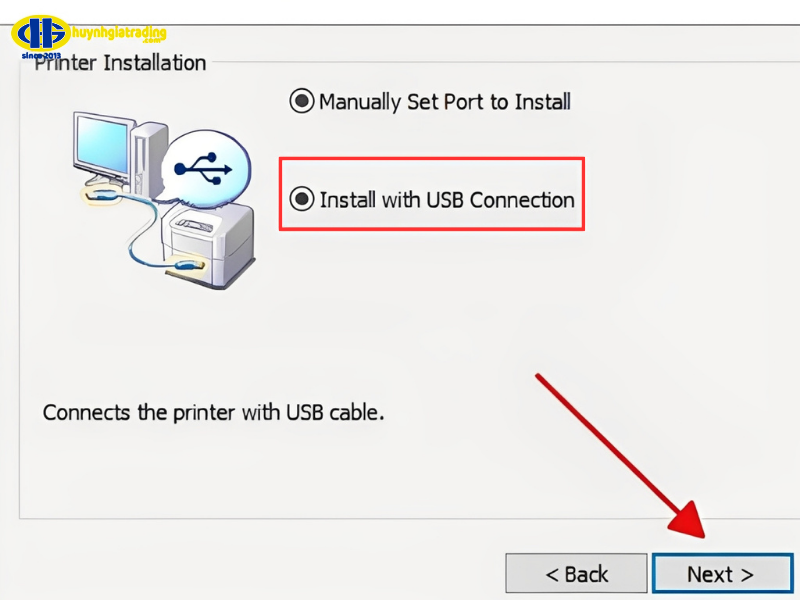
Cửa sổ cài đặt xuất hiện, chọn Next, sau đó nhấn Yes để mở hộp thoại CAPT Printer Driver. Tiếp theo, đánh dấu vào ô Install with USB Connection và nhấn Next. Hãy chắc chắn máy in đã được cắm USB và bật nguồn trước khi thực hiện. Nếu có lỗi, thử rút và cắm lại cáp.
Bước 5: Hoàn tất và khởi động lại máy tính
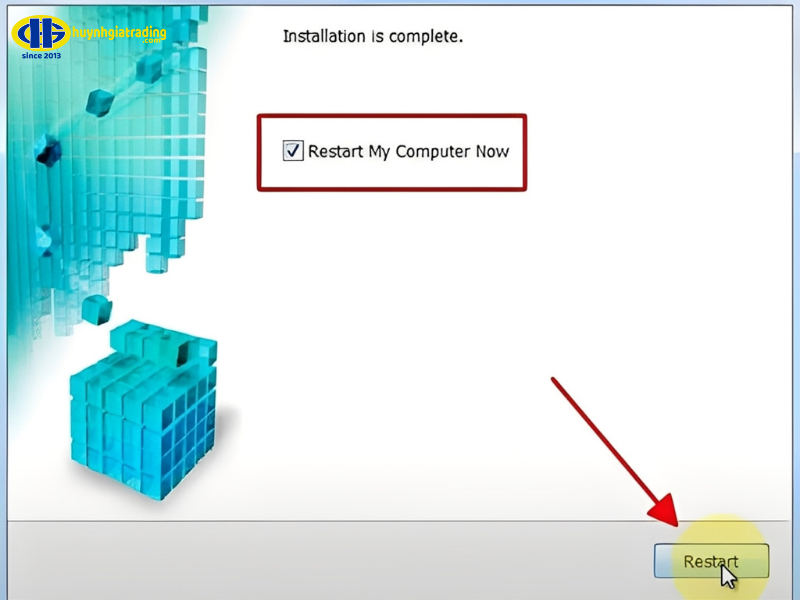
Máy tính sẽ tiến hành kết nối và cài đặt với máy in. Khi hoàn tất, hộp thoại Installation is complete hiện ra. Chọn Restart My Computer Now và nhấn Restart. Sau khi khởi động lại, máy in Canon L11121e đã sẵn sàng sử dụng và bạn có thể tiến hành in tài liệu bình thường.
>> Xem thêm các bài viết tương tự:
Mặc dù quá trình cài đặt máy in canon l11121e khá đơn giản, nhiều người dùng vẫn gặp phải các lỗi máy in trong quá trình cài đặt. Dưới đây là những lỗi phổ biến nhất và cách khắc phục chi tiết.
>> Xem thêm: Cách sửa lỗi máy tính không nhận máy in qua cổng USB
Để quá trình cài đặt máy in canon l11121e diễn ra suôn sẻ và hiểu cách sử dụng máy in ổn định lâu dài, bạn cần lưu ý một số điểm quan trọng sau đây.
Qua hướng dẫn cài đặt máy in canon L11121e chi tiết trong bài viết này, bạn đã nắm được quy trình cài đặt từng bước,cho đến cách xử lý các lỗi máy in phổ biến có thể gặp phải. Nếu cần hỗ trợ chuyên nghiệp về cách cài đặt hoặc muốn tìm hiểu thêm về các dòng máy in khác, đừng ngần ngại liên hệ với Huỳnh Gia Trading để được tư vấn tận tình từ đội ngũ chuyên gia giàu kinh nghiệm của chúng tôi.


Tổng hợp các hãng máy photocopy tốt nhất hiện nay · Fuji Xerox (Fujifilm) · Canon...
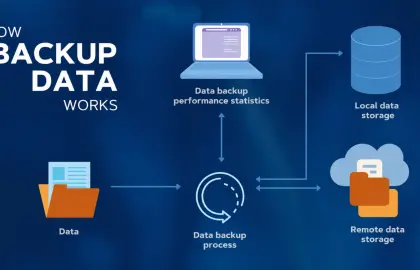
Hướng dẫn chi tiết backup Windows PC lên NAS Synology bằng Active Backup for Business, bao...
Với định hướng lấy công nghệ làm nền tảng phát triển dịch vụ, Huỳnh Gia chính...