Máy photocopy Ricoh nổi tiếng với độ bền bỉ và khả năng xử lý đa dạng các loại giấy, từ A4 tiêu chuẩn đến A3 khổ lớn. Tuy nhiên, để thực hiện cách in giấy A3 trên máy photo Ricoh một cách chính xác, bạn cần phải thực hiện bước cài đặt khay giấy sao cho máy nhận diện đúng khổ. Bài viết này, Huỳnh Gia Trading hướng dẫn bạn quy trình chi tiết từ A đến Z, giúp bạn in ấn khổ A3 dễ dàng, tránh các lỗi kỹ thuật thường gặp như lỗi khay giấy máy photocopy Ricoh.
Máy photocopy Ricoh là thương hiệu thiết bị văn phòng danh tiếng đến từ Nhật Bản, đã khẳng định vị thế dẫn đầu trên thị trường toàn cầu nhờ vào những tiêu chuẩn khắt khe về chất lượng và công nghệ. Các dòng máy Ricoh, đặc biệt là máy photocopy đa chức năng, được người dùng và doanh nghiệp tại Việt Nam tin tưởng lựa chọn bởi những ưu điểm vượt trội sau:
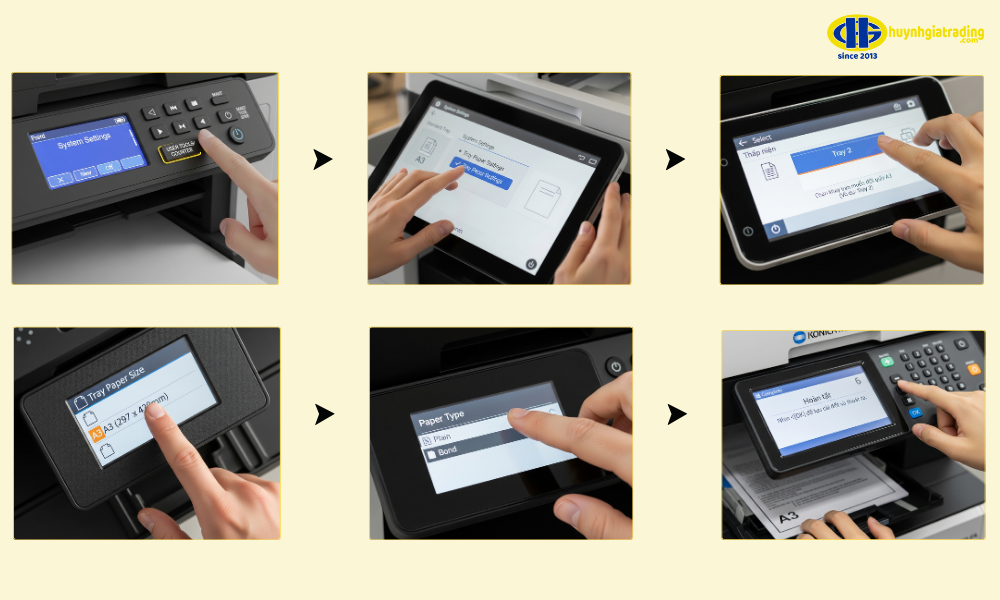
Quy trình cài đặt khay giấy trên máy photocopy Ricoh thường được thực hiện qua màn hình cảm ứng, giúp máy nhận diện chính xác loại giấy đang được sử dụng (kích thước A4, A3, định lượng, loại giấy).
Các bước cài đặt khổ giấy A3 cho một khay tiêu chuẩn (ví dụ Khay 2) như sau:
|
Bước |
Thao tác trên màn hình điều khiển |
Chi tiết thực hiện |
|
1 |
Tru cập Cài đặt hệ thống |
Nhấn phím [User Tools/Counter] trên bảng điều khiển. |
|
2 |
Chọn Cài đặt Khay giấy |
Trên màn hình cảm ứng, chọn [System Settings] → Chọn [Tray Paper Settings]. |
|
3 |
Chọn Khay cần cài đặt |
Chọn khay bạn muốn đặt giấy A3 (Ví dụ: Tray 2). |
|
4 |
Đặt khổ giấy A3 |
Chọn [Tray Paper Size] (Khổ giấy). Trên danh sách hiển thị, chọn [A3] (297 x 420mm). |
|
5 |
Xác nhận Loại giấy (Paper Type) |
Chọn loại giấy đang dùng (thông thường là [Plain] hoặc [Bond]). |
|
6 |
Hoàn tất |
Nhấn [OK] để lưu cài đặt và thoát ra. |
Lưu ý: Sau khi cài đặt trên màn hình, bạn cần điều chỉnh thanh dẫn giấy (Paper Guide) bên trong khay vật lý sao cho vừa khít với kích thước A3.
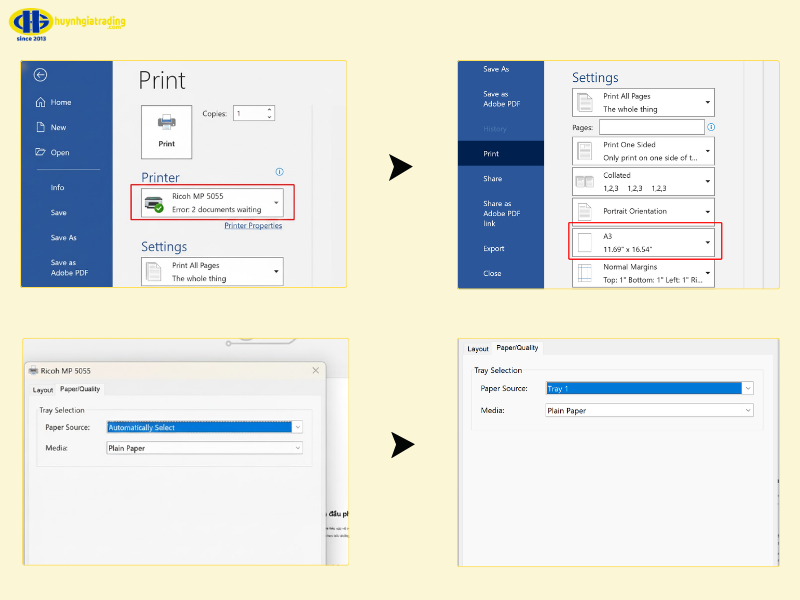
Đây là thao tác cần thiết khi bạn muốn in một file thiết kế, bản vẽ CAD hoặc tài liệu văn phòng đã được định dạng A3:
>> Xem thêm: Cách in khổ A5 trên giấy A4
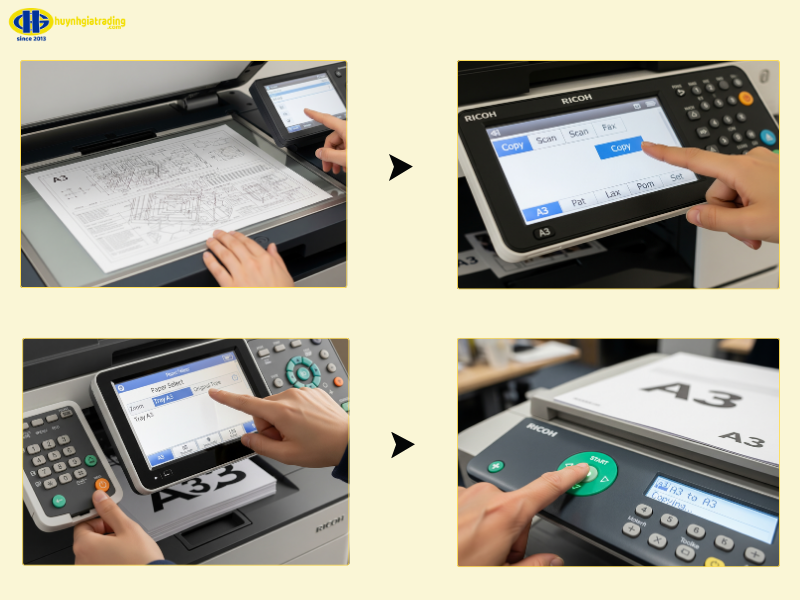
Trong trường hợp bạn muốn phóng to một tài liệu gốc từ A4 lên A3 hoặc sao chép một bản gốc A3 sẵn có:
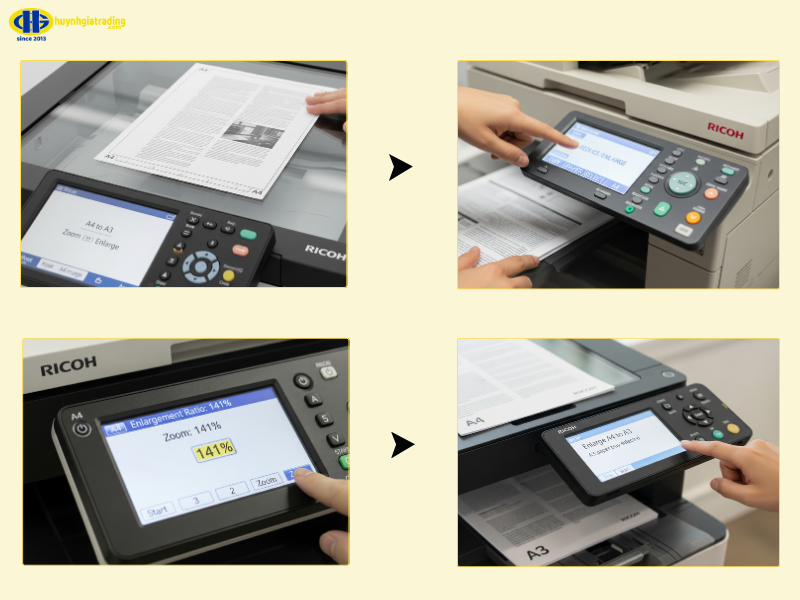
>> Xem thêm: Cách photo từ A4 sang A3 máy Ricoh, cách photo giấy A5 trên máy Ricoh
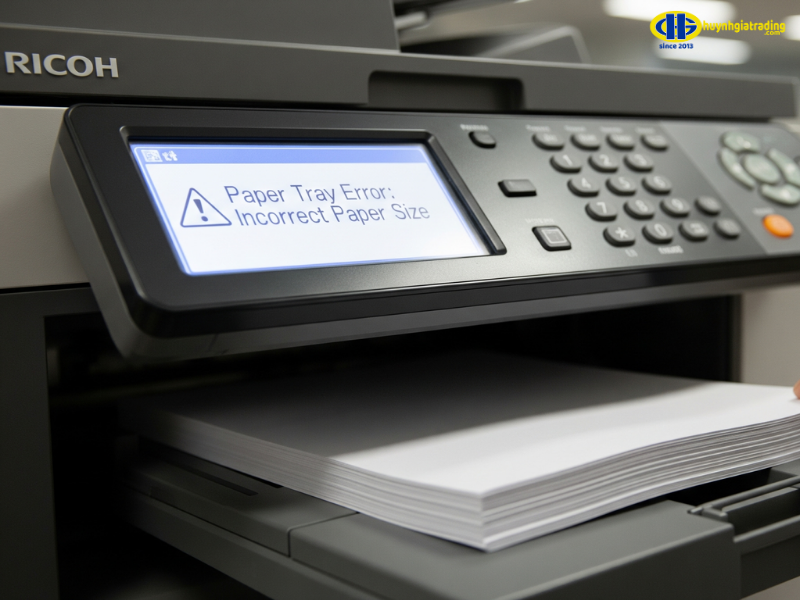
Trong quá trình sử dụng, bạn có thể gặp phải một số lỗi liên quan đến khay giấy khi thực hiện cách in giấy A3 trên máy photo Ricoh.
Biểu hiện: Máy báo lỗi “Paper Setting Mismatch” (Khổ giấy không khớp) hoặc hiện biểu tượng khóa trên khay giấy.
Nguyên nhân: Bạn đặt giấy A3 vào nhưng trên màn hình lại cài đặt là A4. Thanh dẫn giấy vật lý bị lệch, không chạm vào cảm biến. Cài đặt khổ giấy trên máy tính (Driver) không khớp với cài đặt trên máy photo.
Cách khắc phục:
Nguyên nhân: Giấy quá ẩm, quá mỏng hoặc quá dày so với định lượng cài đặt. Bộ kéo giấy (quả đào) hoặc bộ phận tách giấy bị mòn, bám bụi.
Cách khắc phục:
Nếu đã kiểm tra hết các nguyên nhân trên nhưng Lỗi khay giấy máy photocopy Ricoh vẫn tiếp diễn, bạn có thể thử Reset khay giấy máy Ricoh hoặc reset máy in để máy trở về trạng thái ổn định:
Việc thành thạo cách in giấy A3 trên máy photo Ricoh không chỉ giúp bạn xử lý công việc nhanh chóng mà còn tối ưu hóa chi phí in ấn. Nếu bạn thường xuyên gặp phải lỗi khay giấy máy photocopy Ricoh hoặc cần máy có khả năng xử lý các khổ giấy đặc biệt khác, việc nâng cấp thiết bị là giải pháp tốt nhất.
Huỳnh Gia Trading chuyên cung cấp và cho thuê các dòng máy photocopy Ricoh đời mới, chất lượng cao, với dịch vụ bảo trì kỹ thuật chuyên nghiệp, giúp bạn không bao giờ phải lo lắng về các lỗi kỹ thuật. Liên hệ với chúng tôi ngay hôm nay để nhận tư vấn về các dòng máy photoopy phù hợp nhất với nhu cầu in khổ A3 của doanh nghiệp bạn.


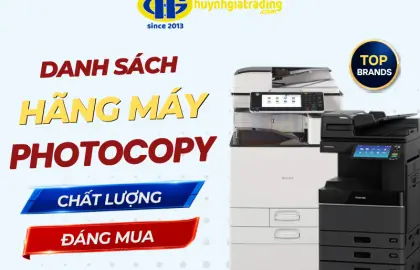
Tổng hợp các hãng máy photocopy tốt nhất hiện nay · Fuji Xerox (Fujifilm) · Canon...

Hướng dẫn chi tiết backup Windows PC lên NAS Synology bằng Active Backup for Business, bao...
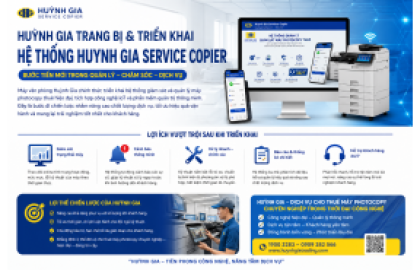
Với định hướng lấy công nghệ làm nền tảng phát triển dịch vụ, Huỳnh Gia chính...