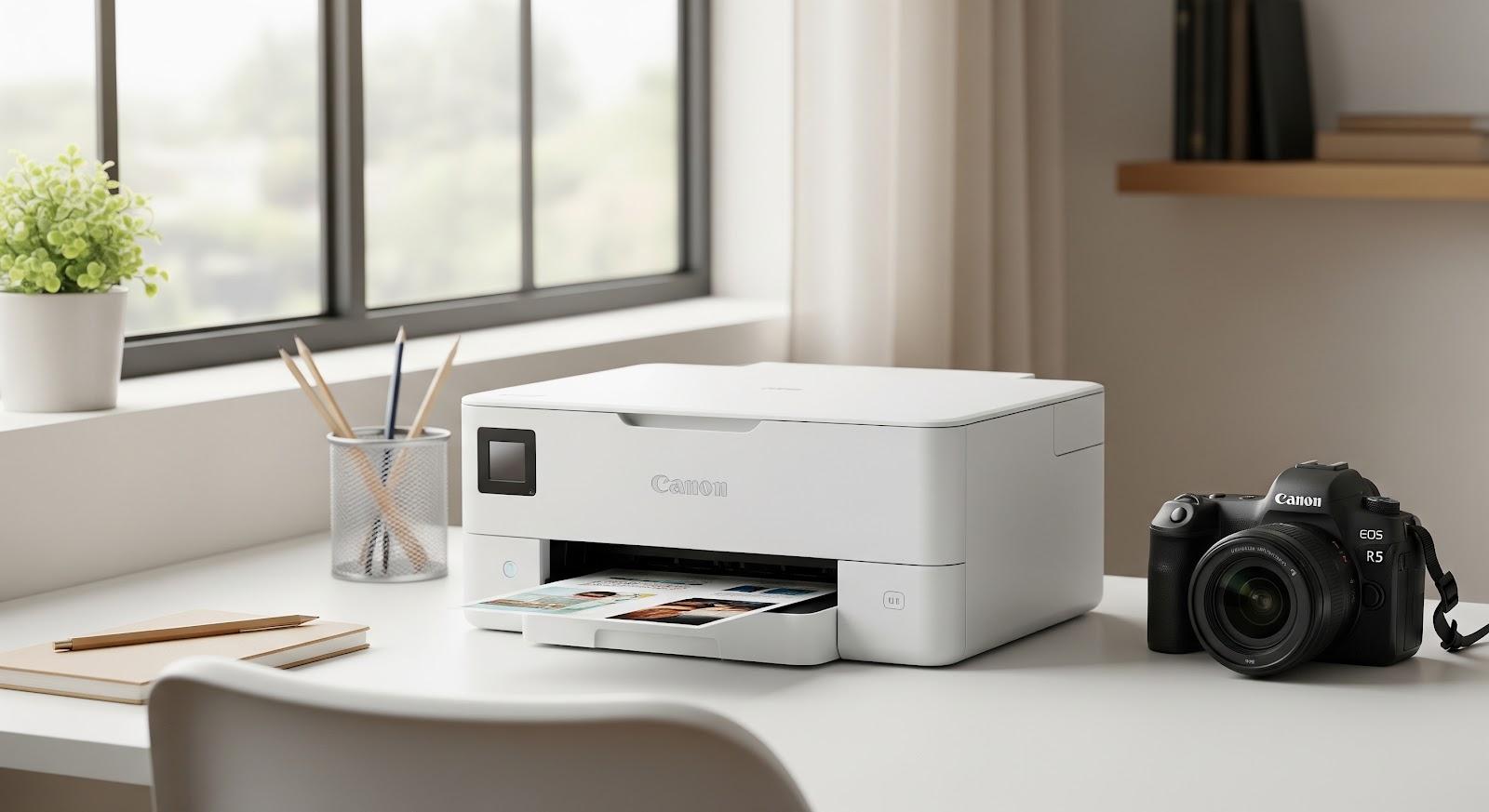
Máy in không dây đã trở thành một giải pháp được nhiều người dùng ưa chuộng Trong môi trường làm việc hiện đại, sự tiện lợi và linh hoạt. Tuy nhiên, không phải ai cũng hiểu rõ về công nghệ này cũng như cách kết nối máy in không dây sao cho hiệu quả. Bài viết này của Huỳnh Gia Trading sẽ cung cấp cho bạn cái nhìn toàn diện về máy in không dây, giúp bạn tận dụng tối đa những tiện ích mà nó mang lại.
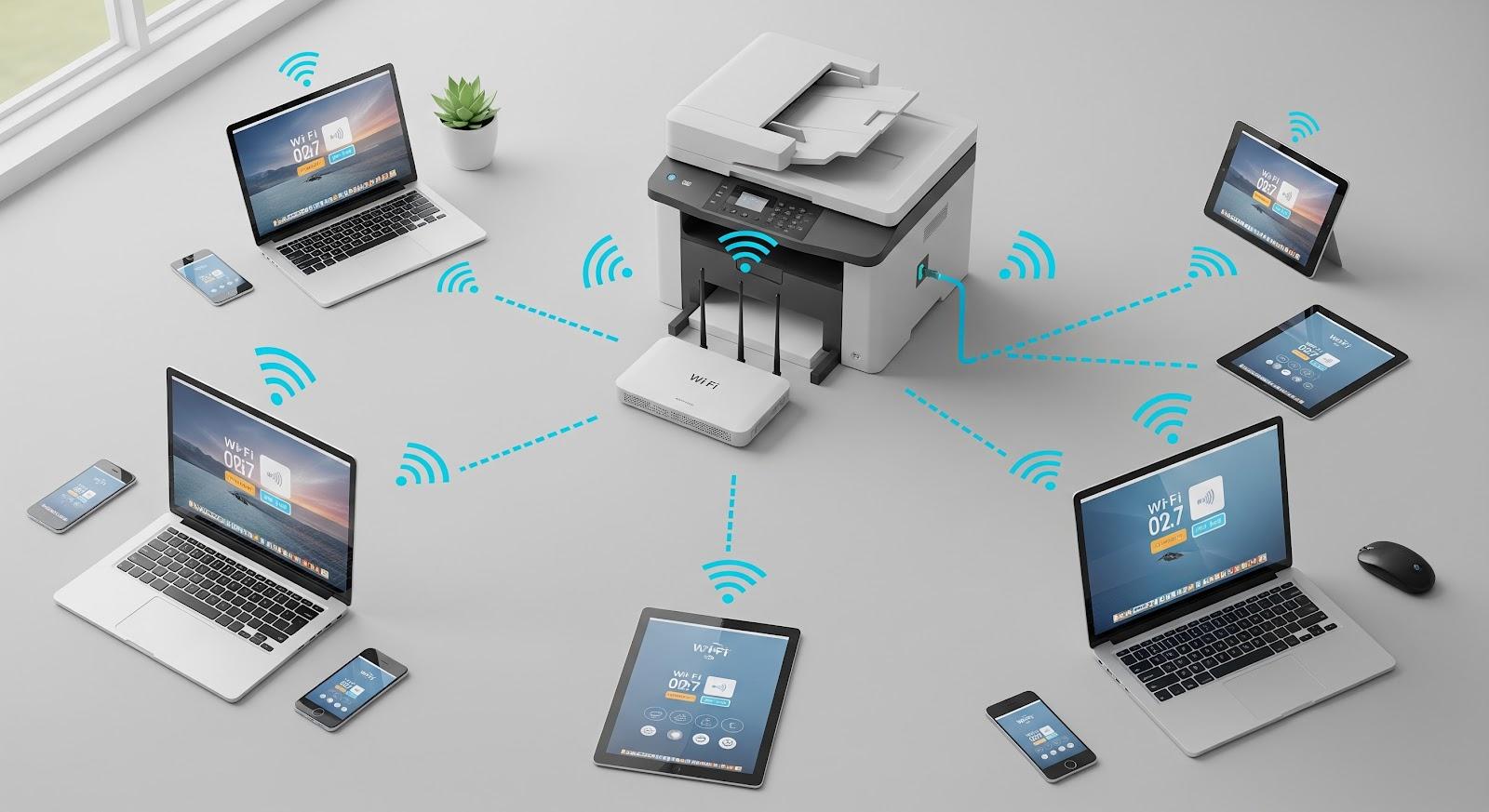
Máy in không dây là loại máy in có khả năng kết nối với mạng Wi-Fi của văn phòng hoặc gia đình mà không cần dùng dây cáp USB. Điều này cho phép người dùng in ấn tài liệu từ nhiều thiết bị khác nhau (như điện thoại, máy tính bảng, laptop ) trong cùng một mạng. Việc loại bỏ dây cáp rườm rà không chỉ giúp không gian làm việc gọn gàng hơn mà còn tạo sự thuận tiện tối đa khi chia sẻ máy in cho nhiều người.
Máy in không dây khác máy in truyền thống ở cách kết nối. Trong khi máy in không dây sử dụng Wi-Fi hoặc Bluetooth để in từ máy tính, điện thoại và nhiều thiết bị khác mà không cần cắm cáp, trong khi máy in truyền thống thường kết nối trực tiếp bằng USB hoặc mạng LAN nên ít linh hoạt hơn khi sử dụng.
Xem thêm: Hướng dẫn cách sửa lỗi máy tính không nhận máy in qua cổng USB
Máy in không dây mang lại những ưu điểm về sự tiện lợi nhờ khả năng kết nối linh hoạt và hỗ trợ nhiều thiết bị. Tuy nhiên, dòng máy này cũng có một số hạn chế liên quan đến đường truyền, cài đặt và bảo mật mà người dùng nên cân nhắc.
Tiện lợi và linh hoạt: Bạn có thể in tài liệu từ bất cứ đâu trong phạm vi mạng Wi-Fi mà không cần phải kết nối trực tiếp với máy tính.
Tiết kiệm không gian: Không cần phải lo lắng về việc bố trí máy in gần máy tính hay đi dây cáp lằng nhằng.
Dễ dàng chia sẻ: Nhiều người dùng có thể cùng sử dụng một máy in, giúp tiết kiệm chi phí đầu tư thiết bị.
Hỗ trợ in ấn từ thiết bị di động: Phần lớn các máy in không dây đều hỗ trợ in trực tiếp từ điện thoại thông minh và máy tính bảng.
Phụ thuộc vào mạng Wi-Fi: Nếu mạng Wi-Fi yếu hoặc không ổn định, tốc độ in có thể bị ảnh hưởng.
Vấn đề bảo mật: Nếu không được cấu hình đúng, mạng Wi-Fi có thể là một điểm yếu về bảo mật.
Giá thành: Thường cao hơn so với các dòng máy in có dây thông thường.
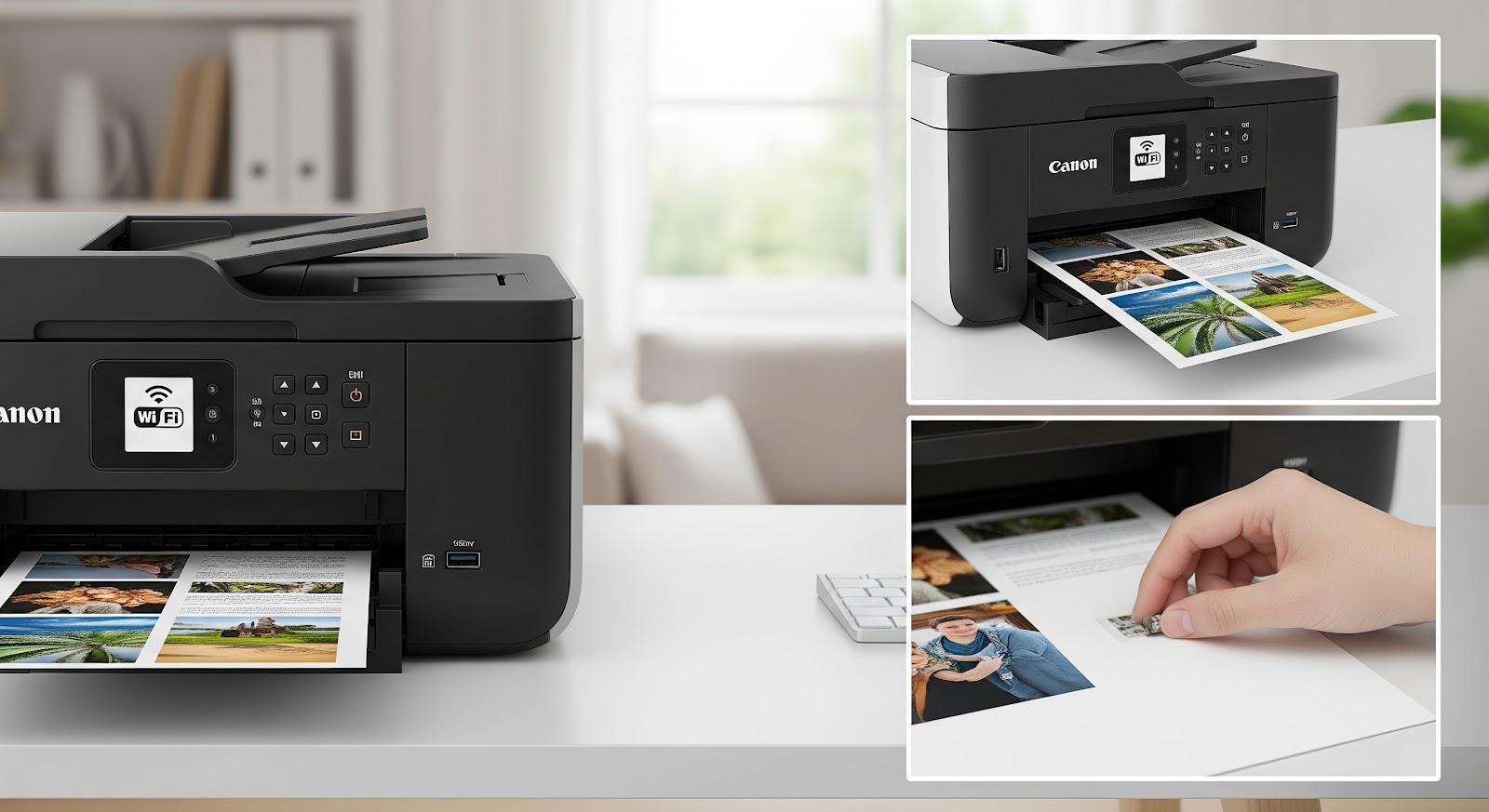
Xem thêm: Top 10 máy in Canon 2 mặt wifi giá rẻ, chính hãng, tốt nhất hiện nay
Máy in không dây được phân loại theo hai tiêu chí chính: công nghệ in và tính năng. Việc hiểu rõ từng loại giúp bạn chọn đúng máy, tránh mua thừa hoặc thiếu công năng cho nhu cầu thực tế của văn phòng hoặc gia đình.
Máy in laser trắng đen không dây: Tốc độ in nhanh, chi phí in trên mỗi trang thấp nhất, bền bỉ với khối lượng in lớn hằng ngày.
Máy in phun màu không dây: Tái tạo màu sắc sống động, in ảnh và tài liệu marketing sắc nét nhưng chi phí mực cao hơn laser.
Máy in di động mini cầm tay không dây: Nhỏ gọn, tích hợp pin sạc, in trực tiếp từ điện thoại mọi lúc mọi nơi mà không cần nguồn điện cố định.
Máy in không dây đơn chức năng: Chỉ in, không tích hợp scan/copy/fax, giá rẻ và ít lỗi vặt do cấu tạo đơn giản.
Máy in không dây đa chức năng: Tích hợp in-copy-scan đôi khi cả fax trong một máy, tiết kiệm diện tích và chi phí đầu tư thiết bị so với mua riêng lẻ
Xem thêm: Máy in WIFI (không dây) là gì? Nên mua máy in WIFI nào tốt nhất
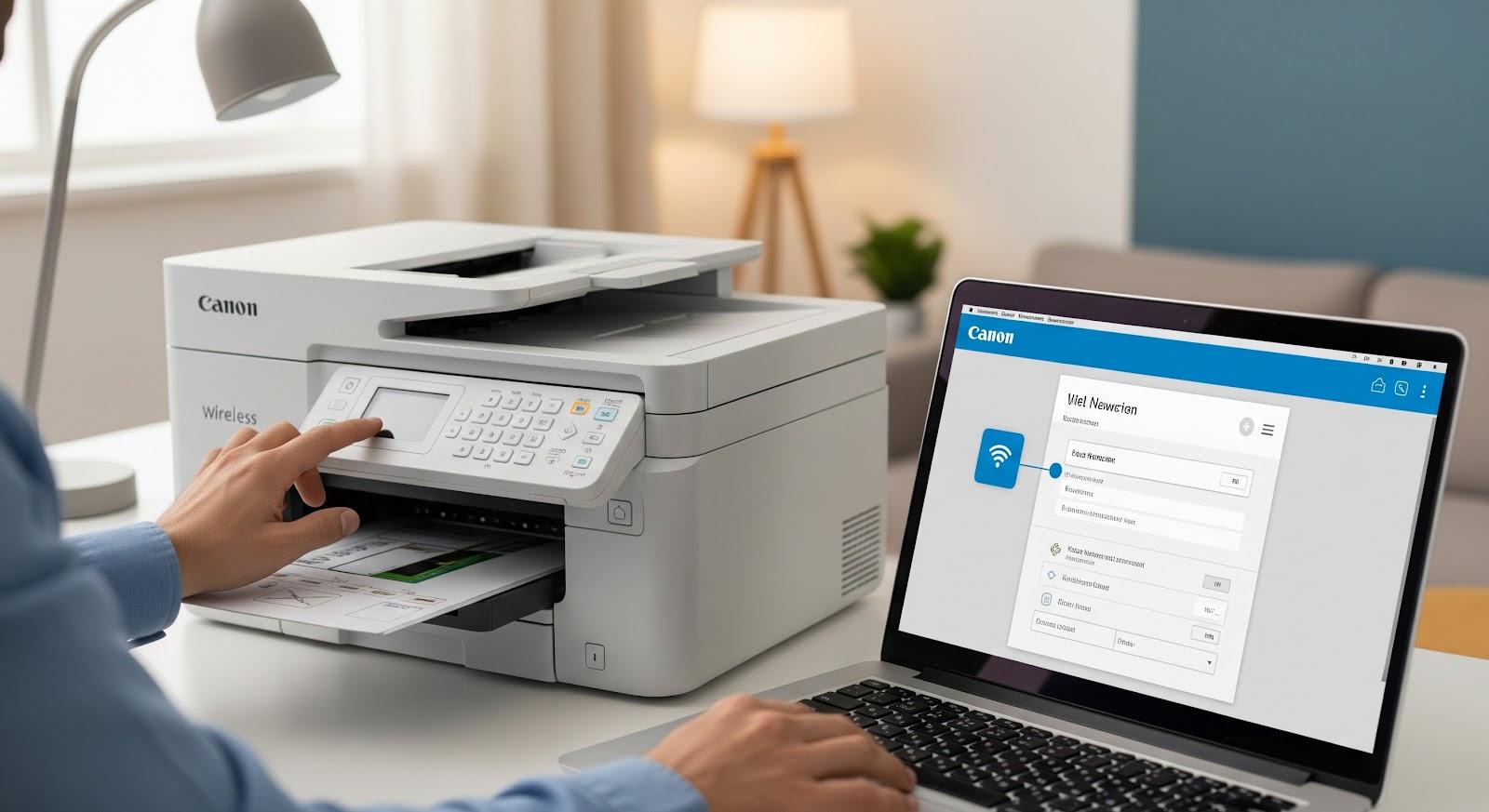
Đảm bảo máy in và thiết bị in (điện thoại, laptop) đã được bật và kết nối cùng một mạng Wi-Fi.
Tải và cài đặt ứng dụng hoặc cài driver máy in cần thiết từ nhà sản xuất.
Bước 1: Khởi động và kết nối máy in với Wi-Fi
Bật nguồn máy in và đảm bảo máy in được kết nối vào cùng mạng Wi-Fi với máy tính của bạn.
Kiểm tra lại mật khẩu Wi-Fi và đảm bảo máy in đã kết nối thành công vào mạng.
Bước 2: Thêm máy in trên máy tính (Windows)
Mở ứng dụng Cài đặt (nhấn phím Windows + I).
Chọn Bluetooth & thiết bị (hoặc Thiết bị trên các phiên bản cũ hơn).
Chọn Máy in & máy quét (Printers & scanners).
Nhấp vào nút Thêm thiết bị (Add device) hoặc Thêm máy in hoặc máy quét.
Bước 3: Hoàn tất kết nối
Hệ thống sẽ tự động tìm kiếm các máy in khả dụng trong mạng.
Khi máy in của bạn xuất hiện trong danh sách, hãy nhấp vào tên máy in để bắt đầu quá trình kết nối.
Hệ điều hành sẽ tự động tải và cài đặt driver cần thiết cho máy in.
Bước 4: Kết nối với MacBook
Mở Cài đặt hệ thống (System Preferences) từ menu Apple.
Chọn Máy in & Máy quét (Print and Scanner).
Nhấn vào biểu tượng dấu cộng (+) để thêm máy in mới.
Chọn máy in của bạn từ danh sách và kết nối.
Bước 5: In thử
Sau khi kết nối thành công, bạn có thể mở tài liệu và thực hiện lệnh in để kiểm tra.
Chọn máy in không dây từ danh sách máy in, sau đó nhấn nút In.
Xem thêm: Nguyên nhân và cách xử lý lỗi máy in bị kẹt giấy cực kì đơn giản
Xem thêm: Hướng Dẫn Cách Kết Nối Máy In Qua Mạng LAN Đơn Giản, Nhanh Chóng
Trước khi quyết định mua, cần cân nhắc các yếu tố kỹ thuật và nhu cầu sử dụng thực tế để tránh mua thừa tính năng hoặc thiếu công suất khi vận hành lâu dài.
Kiểm tra hướng dẫn cách sử dụng máy in : Mỗi máy in có thể có cách thiết lập kết nối hơi khác nhau, bạn nên tìm kiếm hướng dẫn cụ thể trên mạng dựa trên tên và model máy in của mình.
Nhu cầu in ấn thực tế: Xác định in văn bản hay hình ảnh, in ít hay nhiều để chọn đúng công nghệ laser hay phun màu.
Khối lượng in mỗi tháng: Máy in cho văn phòng nhỏ nên đạt tốc độ 18–25 trang/phút để đáp ứng nhu cầu hằng ngày mà không bị nghẽn.-
Chuẩn kết nối không dây: Kiểm tra máy hỗ trợ Wi-Fi, Wi-Fi Direct, Bluetooth hay AirPrint để tương thích với điện thoại, laptop đang dùng.
Khổ giấy và độ phân giải: chọn máy hỗ trợ đúng khổ giấy thường dùng với độ phân giải phù hợp cho tài liệu văn bản hoặc in ảnh.
Chi phí vật tư tiêu hao: so sánh giá hộp mực máy in trước khi mua vì đây là chi phí vận hành lâu dài, ảnh hưởng lớn hơn giá máy ban đầu.
Sử dụng Bluetooth: Nếu máy in hỗ trợ, bạn cũng có thể kết nối qua Bluetooth bằng cách bật chế độ kết nối trên máy in, sau đó bật Bluetooth trên máy tính và tìm thiết bị để kết nối.
Với những ưu điểm vượt trội về sự tiện lợi và linh hoạt, máy in không dây đã trở thành một công cụ không thể thiếu trong môi trường làm việc hiện đại. Việc nắm vững cách kết nối máy in không dây sẽ giúp bạn tiết kiệm thời gian, nâng cao hiệu suất làm việc và tận hưởng trọn vẹn những lợi ích mà công nghệ này mang lại. Hãy tham khảo các mẫu máy in chính hãng tại website Huỳnh Gia Trading uy tín.



Tổng hợp các hãng máy photocopy tốt nhất hiện nay · Fuji Xerox (Fujifilm) · Canon...
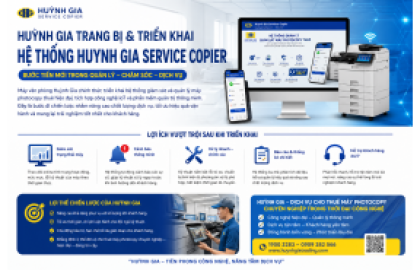
Với định hướng lấy công nghệ làm nền tảng phát triển dịch vụ, Huỳnh Gia chính...
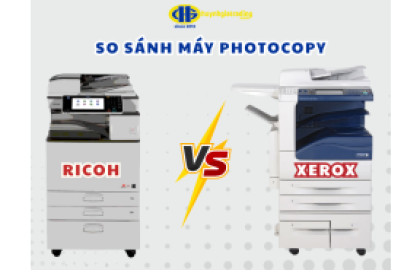
Máy photocopy Ricoh cho chất lượng bản in rất đẹp và sắc nét, máy photocopy Xerox...