Máy in màu bị ám xanh là lỗi khá phổ biến nhưng lại gây nhiều phiền toái cho người dùng, đặc biệt khi cần in ấn tài liệu hoặc hình ảnh có độ chính xác màu sắc cao. Tình trạng này thường xuất hiện khi màu sắc bị lệch, bản in có lớp xanh phủ lên toàn bộ hoặc từng vùng, làm giảm chất lượng in và gây tốn thời gian, chi phí. Để giúp bạn hiểu rõ hơn và tự xử lý tại nhà, dưới đây là tổng hợp nguyên nhân và cách khắc phục hiệu quả nhất của Huỳnh Gia Trading.
Máy in bị ám màu xanh là gì?
Lỗi "ám màu xanh" (hay còn gọi là Blue Tint hoặc Color Cast) là hiện tượng bản in xuất hiện một lớp phủ màu xanh lam hoặc xanh lục không mong muốn, có thể là các vệt màu nhạt hoặc phủ đậm toàn bộ trang giấy, làm sai lệch tông màu nghiêm trọng so với tài liệu gốc.
Đây là một vấn đề phổ biến có thể xảy ra trên nhiều thiết bị, bao gồm cả máy in phun (inkjet) và máy in laser. Mặc dù gây khó chịu và lãng phí mực in, lỗi ám màu xanh hoàn toàn có thể được khắc phục hiệu quả sau khi xác định đúng nguyên nhân gốc rễ.
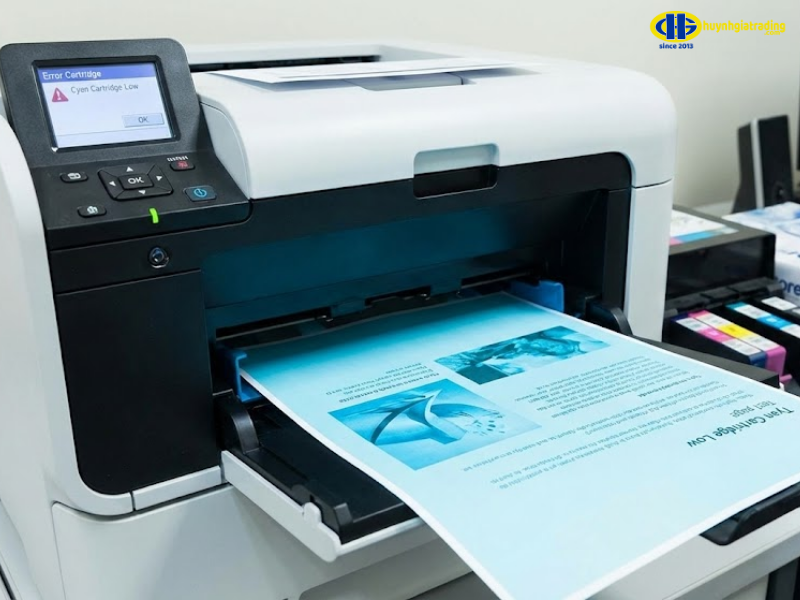
Nguyên nhân dẫn đến máy in màu bị ám xanh
Lỗi máy in màu bị ám xanh, máy in bị sọc dọc mờ hoặc sai màu thường là kết quả của sự cố phần cứng, vật tư tiêu hao hoặc cấu hình phần mềm. Dưới đây là các nguyên nhân chính gây ra hiện tượng này:
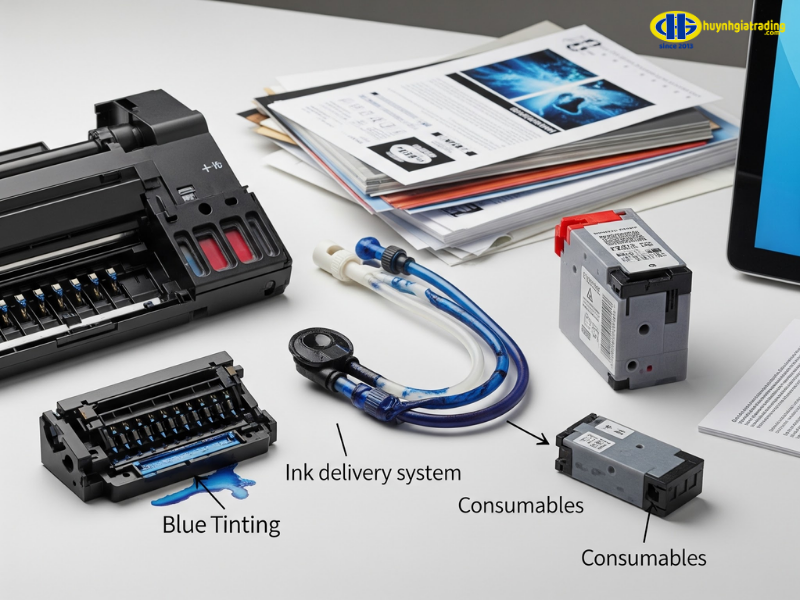
Sự cố liên quan đến đầu phun và hệ thống dẫn mực
-
Đầu phun (Printhead) bị tắc hoặc lỗi: Đây là nguyên nhân phổ biến nhất. Đầu phun bị tắc do mực khô, bụi bẩn hoặc sử dụng lâu ngày có thể khiến tia mực xanh bị phun không đều, tràn ra ngoài hoặc làm màu xanh bị lỗi khi in, gây ra các vệt hoặc sọc răng cưa.
-
Hộp mực máy in/Hệ thống mực bị rò rỉ: Hộp mực màu xanh bị rò rỉ, hoặc hệ thống dây dẫn mực bị lỗi (ví dụ: dây dẫn mực bị cong, gập) có thể làm mực tràn vào các khu vực không mong muốn, dẫn đến ám màu toàn bộ bản in.
-
Khoảng cách đầu in bị sai: Nếu khoảng cách giữa đầu phun máy in và bề mặt giấy quá gần hoặc không được thiết lập chính xác cho loại giấy đang sử dụng, đầu in có thể cọ xát vào giấy, khiến mực bị dính lại hoặc bết màu.
Vấn đề về vật tư tiêu hao
-
Mực in không tương thích hoặc kém chất lượng: Việc sử dụng mực in giả, mực tái chế hoặc loại mực không được khuyến nghị cho máy in có thể gây ra hiện tượng trộn màu không đạt chuẩn, làm màu xanh bị nổi bật bất thường.
-
Giấy in bị nạp sai cách: Giấy không được nạp thẳng hoặc bị nghiêng có thể khiến con lăn ép giấy (pinch roller) tạo ra các vùng gồ ghề. Những vùng này sau đó có thể tiếp xúc và va chạm với đầu in, gây ra hiện tượng bết mực hoặc sọc màu.
Lỗi cài đặt và cấu hình phần mềm
Cài đặt Driver hoặc ICC Profile không chính xác: Việc thiết lập sai thông số màu trong cài driver máy in, phần mềm in ấn, hoặc sử dụng cấu hình quản lý màu (ICC Profile) không phù hợp với máy và loại mực đang dùng sẽ dẫn đến sai lệch màu sắc nghiêm trọng, bao gồm cả hiện tượng ám xanh.
Lưu ý: Đối với máy in laser (dù ít gặp hơn), lỗi ám màu xanh có thể liên quan đến Trống in (Drum) hoặc cụm quang học bị hỏng, làm màu sắc được truyền tải không chính xác lên giấy.
Hướng dẫn cách khắc phục máy in màu bị ám xanh tại nhà
Việc khắc phục lỗi ám màu xanh nên được thực hiện theo trình tự từ các bước kiểm tra phần mềm đơn giản đến xử lý các vấn đề phần cứng phức tạp hơn.
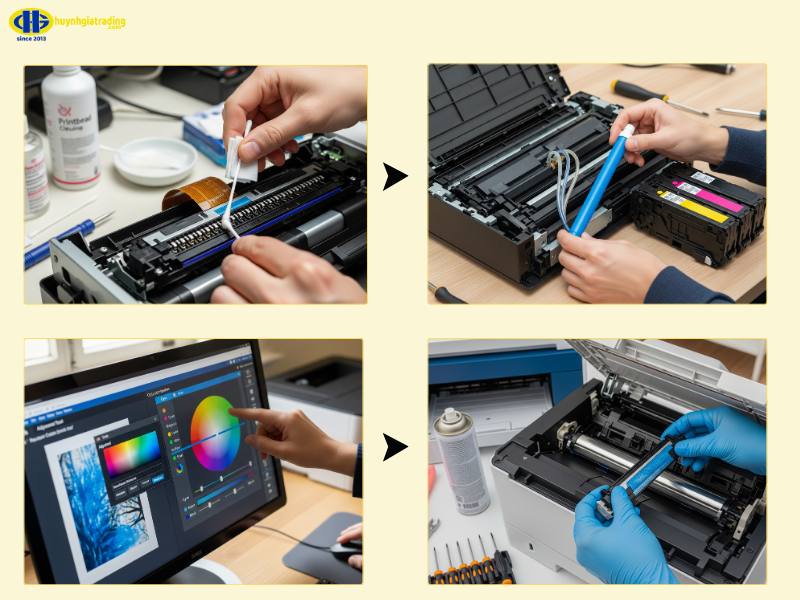
Bước 1: Kiểm tra và vệ sinh đầu phun (Printhead)
Lỗi ám màu xanh thường liên quan đến mực. Hãy kiểm tra tình trạng đầu phun trước tiên:
-
In bản kiểm tra vòi phun (Nozzle check): Mở trình điều khiển máy in (Printer Properties) trên máy tính (thường nằm trong Devices and Printers). Truy cập tab Bảo trì (Maintenance) hoặc Công cụ (Tools), chọn chức năng In Bản kiểm tra Vòi phun (Nozzle Check).
-
Kiểm tra bản in: Nếu các tia mực bị thiếu, đứt đoạn, hoặc màu sắc bị lệch, đầu phun đã bị tắc.
-
Vệ sinh đầu phun bằng phần mềm: Trong tab Bảo trì, chọn Vệ sinh (Cleaning) hoặc Vệ sinh sâu (Deep Cleaning). Chạy chức năng này 2-3 lần để đẩy mực và làm sạch vòi phun. Sau mỗi lần chạy, in lại bản kiểm tra vòi phun để xác nhận lỗi đã được khắc phục.
-
Vệ sinh vật lý (Nếu cần): Nếu tính năng vệ sinh bằng phần mềm không hiệu quả, bạn có thể tháo đầu phun và ngâm nhẹ phần vòi phun trong nước ấm khoảng 40-50°C trong 10-15 phút, sau đó lau khô cẩn thận và lắp lại.
Bước 2: Kiểm tra vật tư tiêu hao và dây dẫn mực
-
Kiểm tra trực quan hộp mực màu xanh (Cyan): Đảm bảo hộp mực được lắp đặt chặt chẽ và không có dấu hiệu rò rỉ mực. Nếu hộp mực bị rò rỉ, cần thay thế ngay lập tức. Đảm bảo mực in chính hãng và tương thích với model máy.
-
Kiểm tra dây dẫn mực (đối với hệ thống mực ngoài): Đảm bảo dây không bị gấp khúc, không bị cọ xát với các bộ phận khác và mực được truyền tải liên tục, không bị gián đoạn.
Bước 3: Điều chỉnh cài đặt in ấn và cấu hình màu
Lỗi ám xanh trên bản in đen trắng hoặc in màu có thể do cấu hình màu bị sai lệch:
-
Cập nhật driver máy in: Truy cập trang web chính thức của nhà sản xuất (Epson) và tải xuống driver mới nhất cho model máy của bạn để đảm bảo máy tính và máy in làm việc đồng bộ.
-
Thiết lập thông số màu trong driver: Mở Tùy chọn Máy in (Printer Preferences). Trong mục Cài đặt Màu (Color Settings), hãy thử chọn chế độ Tự động (Auto) để máy tự cân chỉnh màu. Nếu vẫn bị ám xanh, bạn có thể chọn chế độ Thủ công (Manual) và thử giảm mức độ màu xanh (Cyan) xuống một chút, sau đó in thử lại.
-
Kiểm tra ICC Profile (Đối với in ảnh chuyên nghiệp): Nếu bạn đang sử dụng hồ sơ ICC (ICC Profile) để quản lý màu, hãy đảm bảo rằng hồ sơ này là chính xác và đã được hiệu chỉnh (calibrate) cho loại mực và giấy đang sử dụng.
Bước 4: Kiểm tra và xử lý lỗi cơ học
-
Làm phẳng vật liệu in: Đảm bảo giấy (hoặc vật liệu in) được nạp phẳng và đúng cách. Việc giấy bị cong, nghiêng hoặc không được cấp chính xác có thể gây ra các sọc ngang, do đầu in chạm vào vùng gồ ghề.
-
Điều chỉnh chiều cao đầu in (Nếu áp dụng): Nếu in trên vật liệu dày, cần kiểm tra và điều chỉnh chiều cao của đầu in (Platen Gap) để tránh cọ xát và bết mực.
Bước 5: Kiểm tra và thay thế trống in (máy in laser)
Nếu là máy in laser, lỗi ám màu xanh có thể do trống in (Drum máy in). Hãy mở máy và kiểm tra trống in. Nếu trống bị trầy xước, bám nhiều bụi mực, hoặc có dấu hiệu hỏng hóc, cần lau nhẹ (bằng khăn không xơ) hoặc thay thế trống mới.
Sau khi thực hiện tất cả các bước trên mà lỗi vẫn không được khắc phục, khả năng cao là máy in của bạn đã gặp lỗi phần cứng nghiêm trọng hơn (như hỏng vĩnh viễn đầu phun hoặc lỗi bo mạch). Lúc này, bạn nên liên hệ với kỹ thuật viên chuyên nghiệp để được kiểm tra và sửa chữa.
Lưu ý khi sử dụng để phòng tránh máy in bị ám xanh
Để duy trì hiệu suất in ấn và phòng ngừa lỗi ám màu xanh tái diễn, việc thực hiện bảo trì và tuân thủ các nguyên tắc cơ bản là rất cần thiết.
Biện pháp phòng ngừa lỗi mực và đầu phun
-
Sử dụng mực in chất lượng: Luôn ưu tiên dùng mực in chính hãng từ nhà sản xuất hoặc các thương hiệu uy tín. Việc này đảm bảo chất lượng màu sắc, độ tương thích hóa học và giảm thiểu nguy cơ tắc đầu phun.
-
Bảo trì định kỳ: Thực hiện vệ sinh máy in (đặc biệt là đầu phun và trống in) mỗi 1-2 tháng. Đối với máy in phun, nên in ít nhất 1-2 lần/tuần để ngăn mực bị khô và gây tắc nghẽn.
-
Cài đặt chính xác: Trước khi in tài liệu quan trọng, luôn kiểm tra lại các thiết lập màu (Color Settings) và loại giấy (Media Type) trong Driver máy in để đảm bảo bản in đạt chất lượng tối ưu.
Nguyên tắc an toàn khi tự sửa chữa tại nhà
-
Tắt nguồn điện: Luôn đảm bảo máy in đã được tắt nguồn và rút dây điện trước khi tháo lắp hoặc xử lý bất kỳ bộ phận nào bên trong, nhằm tránh nguy cơ giật điện hoặc làm hỏng linh kiện.
-
Sử dụng vật liệu vệ sinh thích hợp: Tuyệt đối không dùng các loại hóa chất hoặc chất tẩy rửa mạnh để vệ sinh đầu phun hoặc trống in, vì chúng có thể làm hỏng các bề mặt nhạy cảm này.
-
Đeo găng tay: Nên đeo găng tay khi xử lý hộp mực để giữ vệ sinh, tránh làm bẩn tay và ngăn ngừa dầu mỡ hoặc bụi bẩn trên da làm ảnh hưởng đến linh kiện máy.
Có thể thấy, máy in màu bị ám xanh là lỗi phổ biến nhưng hoàn toàn có thể tự xử lý tại nhà nếu xác định đúng nguyên nhân. Tuy nhiên, nếu đã thử tất cả các cách mà máy vẫn in sai màu, bạn nên mang máy đến trung tâm sửa chữa để được kiểm tra chuyên sâu. Huỳnh Gia Trading luôn sẵn sàng hỗ trợ bạn với dịch vụ sửa chữa - bảo trì - thay mực máy in uy tín, giúp máy in hoạt động bền bỉ và cho ra bản in chuẩn màu nhất.