Bạn đang tìm cách sắp xếp trang PDF nhanh chóng, tiện lợi mà không cần cài đặt phần mềm? Huỳnh Gia Trading đã tổng hợp Top 10+ công cụ sắp xếp trang PDF online, miễn phí và dễ dàng sử dụng nhất, giúp bạn dễ dàng sắp xếp lại trang PDF hay file PDF theo ý muốn tiết kiệm thời gian và tối ưu công việc.
Dưới đây là danh sách chi tiết các công cụ sắp xếp trang PDF hàng đầu, bao gồm ưu điểm, nhược điểm và các tính năng chính liên quan.
iLovePDF là một nền tảng xử lý PDF online rất nổi tiếng với giao diện thân thiện, tốc độ xử lý nhanh và một bộ công cụ phong phú. Ứng dụng iLovePDF nổi tiếng với khả năng xử lý nhiều tệp cùng lúc và giao diện trực quan, cho phép người dùng kéo thả các trang để sắp xếp lại, xoay hoặc xóa trang dễ dàng.
Tính năng chính (Sắp xếp PDF):
Ưu điểm: Giao diện cực kỳ dễ sử dụng, phù hợp với mọi đối tượng. Cùng với tốc độ xử lý nhanh và hoàn toàn miễn phí cho các tác vụ cơ bản.
Nhược điểm: Giới hạn kích thước tệp và số lượng tác vụ hàng ngày cho tài khoản miễn phí. Các tính năng nâng cao (nhận dạng OCR, chuyển đổi nâng cao) yêu cầu trả phí (Premium).
>> Xem thêm: Cách in nhiều file PDF cùng lúc
Smallpdf là một giải pháp PDF "nhỏ mà có võ" với độ tin cậy cao và cam kết bảo mật dữ liệu. Phần mềm này cung cấp hơn 20 công cụ PDF, trong đó chức năng sắp xếp trang được thiết kế mượt mà và bảo mật. Họ cam kết xóa tệp sau một giờ xử lý.
Tính năng chính (Sắp xếp PDF):
Ưu điểm: Giao diện đẹp mắt, hiện đại và rất dễ sử dụng. Cam kết bảo mật và quyền riêng tư dữ liệu. Hơn nữa, tích hợp tốt với các dịch vụ lưu trữ đám mây.
Nhược điểm: Phiên bản miễn phí chỉ cho phép giới hạn số lần sử dụng mỗi ngày. Và yêu cầu đăng ký để sử dụng không giới hạn.
PDF24 Tools là bộ công cụ miễn phí mạnh mẽ của Đức, nổi tiếng với việc cung cấp hầu hết các tính năng cao cấp mà không yêu cầu đăng ký. Đây là công cụ dựa trên nền tảng đám mây, cung cấp cả phiên bản online và ứng dụng desktop. Tính năng sắp xếp trang của nó hoạt động nhanh chóng và hiệu quả.
Tính năng chính:
Ưu điểm: Hoàn toàn miễn phí và không có quảng cáo gây phiền nhiễu. Phần mềm còn không giới hạn sử dụng, phù hợp với người dùng thường xuyên. Cung cấp ứng dụng desktop miễn phí với tính năng tương tự.
Nhược điểm: Giao diện không hiện đại bằng một số đối thủ.
Adobe Acrobat Online là sản phẩm của Adobe tạo ra định dạng PDF, Adobe Acrobat Online đảm bảo khả năng tương thích và chất lượng xử lý tối ưu. Đây là giải pháp chính thức và đáng tin cậy nhất để xử lý tệp PDF. Công cụ sắp xếp của họ cung cấp trải nghiệm chuyên nghiệp.
Tính năng chính về sắp xếp PDF: Sắp xếp lại, xoay, xóa và chèn thêm trang. Cùng khả năng chia nhỏ PDF thành nhiều tệp và tích hợp liền mạch với dịch vụ Adobe Document Cloud.
Ưu điểm: Độ tin cậy và chất lượng xử lý cao nhất, đảm bảo khả năng tương thích. Giao diện chuyên nghiệp, cung cấp nhiều tùy chọn chỉnh sửa.
Nhược điểm: Nhiều tính năng nâng cao (như chuyển đổi hoặc chỉnh sửa văn bản) yêu cầu đăng ký trả phí (Adobe Acrobat Pro DC). Và phiên bản miễn phí có giới hạn về tác vụ.
PDF Candy là một công cụ toàn diện với hơn 47 tính năng khác nhau, được biết đến với sự đa dạng và dễ dàng truy cập. Phần mềm này cung cấp một loạt các công cụ xử lý PDF miễn phí, với giao diện đơn giản và tập trung vào chức năng.
Tính năng chính (Sắp xếp PDF):
Ưu điểm: Rất nhiều công cụ miễn phí được cung cấp (tổng cộng 47 công cụ). Không giới hạn về kích thước tệp hoặc số lần sử dụng cho các tác vụ cơ bản.
Nhược điểm: Tốc độ xử lý đôi khi chậm hơn các đối thủ cạnh tranh. Quảng cáo có thể xuất hiện trong phiên bản miễn phí.
PDF2Go là một công cụ chỉnh sửa online tiện lợi, cung cấp các tùy chọn để tối ưu hóa PDF của bạn. Công cụ này giúp chuyển đổi và chỉnh sửa PDF đa năng, tập trung vào khả năng chuyển đổi qua lại giữa PDF và nhiều định dạng khác.
Tính năng chính (Sắp xếp PDF):
Ưu điểm: Cung cấp nhiều tùy chọn chỉnh sửa và chuyển đổi tệp. Hơn nữa, công cụ còn hỗ trợ bảo mật tệp đầu ra.
Nhược điểm: Giao diện hơi rối rắm do quá nhiều tùy chọn và giới hạn kích thước tệp cho tài khoản miễn phí.
Sejda PDF nổi bật với khả năng xử lý các tệp PDF lớn và cho phép thực hiện nhiều tác vụ miễn phí mỗi ngày. Công cụ lý tưởng này cho người dùng cần xử lý tệp PDF lớn. Phiên bản online miễn phí cho phép bạn thực hiện 3 tác vụ/ngày với tệp lên tới 200 trang và 50MB.
Tính năng chính (Sắp xếp PDF):
Ưu điểm: Hỗ trợ xử lý tệp PDF có kích thước lớn. Giới hạn sử dụng miễn phí tương đối hào phóng và có sẵn ứng dụng desktop.
Nhược điểm: Giới hạn 3 tác vụ miễn phí mỗi ngày.
Foxit là thương hiệu lớn trong lĩnh vực PDF và cung cấp các công cụ sắp xếp trang online thông qua nền tảng Foxit PhantomPDF Online. Phần mềm Foxit được biết đến với tốc độ và sự ổn định. Phiên bản online cung cấp các công cụ chỉnh sửa cần thiết, bao gồm sắp xếp trang.
Tính năng chính (Sắp xếp PDF):
Ưu điểm: Tốc độ xử lý nhanh và đáng tin cậy. Cùng bộ công cụ toàn diện cho cả đọc và chỉnh sửa.
Nhược điểm: Các tính năng sắp xếp trang chuyên sâu có thể yêu cầu đăng ký và phiên bản miễn phí có thể giới hạn khả năng chỉnh sửa.
Xodo cung cấp trải nghiệm làm việc với PDF mượt mà trên nhiều thiết bị, từ trình duyệt đến ứng dụng di động. Đây là một công cụ đa nền tảng, cho phép người dùng đọc, chú thích và chỉnh sửa PDF online hoặc thông qua ứng dụng. Tính năng sắp xếp trang được tích hợp hiệu quả.
Tính năng chính về sắp xếp PDF:
Ưu điểm: Đồng bộ hóa trên nhiều thiết bị (web, iOS, Android) và cung cấp nhiều tính năng miễn phí hữu ích khác.
Nhược điểm: Đôi khi có lỗi nhỏ khi xử lý các tệp PDF phức tạp.
Soda PDF là một giải pháp PDF toàn diện, hoạt động online, desktop và di động, tập trung vào khả năng chỉnh sửa và chuyển đổi chuyên nghiệp. Công cụ Soda PDF cung cấp một bộ công cụ mạnh mẽ, được thiết kế để thay thế phần mềm desktop truyền thống. Tính năng sắp xếp trang là một phần của công cụ "Quản lý trang".
Tính năng chính:
Ưu điểm: Giao diện hiện đại, giống Microsoft Office và cung cấp giải pháp toàn diện cho mọi nhu cầu PDF.
Nhược điểm: Phần lớn các tính năng mạnh mẽ yêu cầu đăng ký và tốc độ tải có thể chậm hơn các công cụ chỉ tập trung vào online.
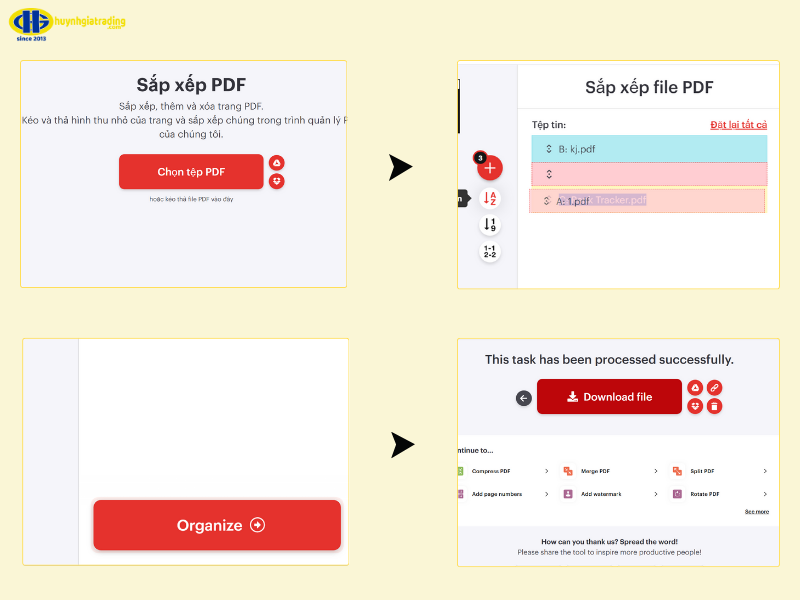
Dù bạn chọn công cụ nào thì quy trình sắp xếp lại trang PDF trực tuyến thường tuân theo các bước cơ bản sau:
Bước 1: Truy cập công cụ sắp xếp PDF trực tuyến mà bạn đã chọn > Chọn tính năng “Sắp xếp PDF” > Nhấp vào nút "Chọn tệp PDF" hoặc kéo và thả tệp PDF của bạn vào khu vực được chỉ định. Bạn cũng có thể tải tệp từ Google Drive hoặc Dropbox.
Bước 2: Tệp PDF sẽ được hiển thị dưới dạng các ô trang nhỏ (thumbnails):
Bước 3: Sau khi sắp xếp xong, nhấp vào nút "Áp dụng thay đổi" hoặc "Sắp xếp PDF" để công cụ bắt đầu xử lý.
Bước 4: Chờ đợi quá trình xử lý hoàn tất. Tải xuống tệp PDF mới đã được sắp xếp lại. Tùy chọn, bạn có thể lưu lại tệp vào dịch vụ lưu trữ đám mây.
>> Có thể bạn quan tâm: Cách chuyển Word sang PDF
Khi làm việc với các tài liệu nhiều trang, bạn thường cần kết hợp (Merge) hoặc chia nhỏ (Split) chúng.
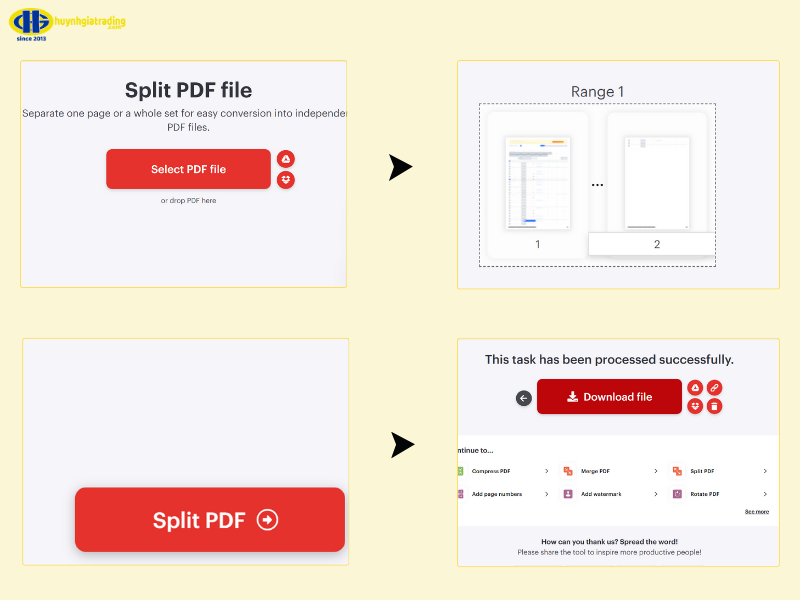
Tách PDF là quá trình chia một tệp PDF lớn thành nhiều tệp nhỏ hơn. Thao tác này rất hữu ích khi bạn chỉ cần gửi một phần của tài liệu hoặc muốn loại bỏ các trang không cần thiết. Hướng dẫn nhanh:
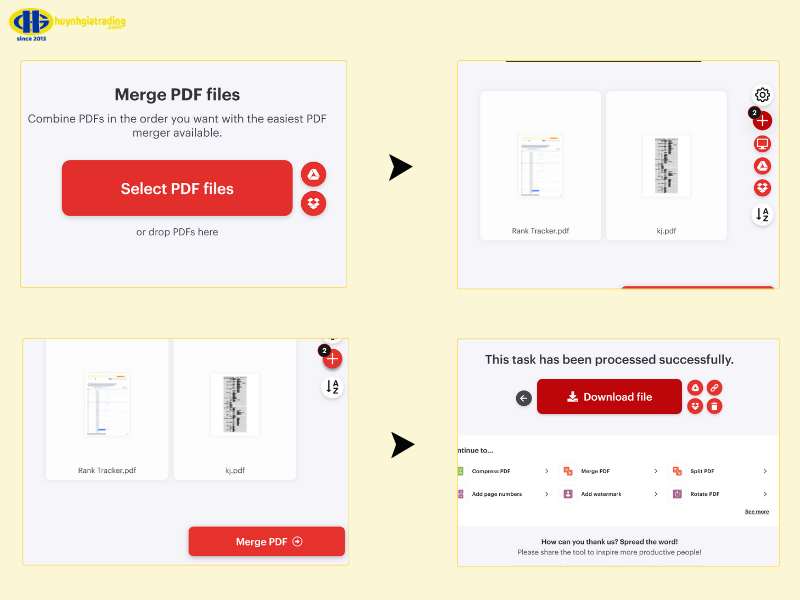
Ghép PDF là quá trình kết hợp hai hay nhiều tệp PDF riêng biệt thành một tài liệu PDF duy nhất. Hướng dẫn nhanh:
>> Xem thêm: Cách ghép file PDF bằng Foxit Reader
1. Sắp xếp trang PDF có làm thay đổi chất lượng file không?
Không. Hầu hết các công cụ sắp xếp trang trực tuyến chỉ thay đổi thứ tự hiển thị của các trang trong cấu trúc tệp mà không nén hay thay đổi chất lượng nội dung gốc (văn bản, hình ảnh) của tệp PDF.
2. Tôi có thể sắp xếp lại trang PDF trên điện thoại được không?
Có. Các công cụ online hàng đầu như iLovePDF và Smallpdf đều có giao diện được tối ưu hóa cho thiết bị di động (responsive). Bạn chỉ cần truy cập website qua trình duyệt trên điện thoại và thực hiện các thao tác kéo thả tương tự.
3. Sắp xếp trang trong file PDF có an toàn không?
An toàn, nếu bạn chọn dịch vụ uy tín. Các nền tảng đáng tin cậy (như Adobe, Smallpdf, iLovePDF) sử dụng mã hóa SSL cho việc truyền tải tệp và cam kết xóa tệp của bạn khỏi máy chủ sau một khoảng thời gian ngắn (thường là 1-2 giờ).
Tóm lại, việc sắp xếp trang PDF đã trở nên vô cùng đơn giản và nhanh chóng nhờ vào các công cụ trực tuyến miễn phí và mạnh mẽ được giới thiệu. Dù bạn cần sắp xếp lại trang pdf cho một tài liệu học tập, sắp xếp thứ tự trang PDF cho một báo cáo chuyên nghiệp hay thực hiện sắp xếp lại trang trong file pdf phức tạp. Hãy truy cập Huỳnh Gia Trading để cập nhật thêm các hướng dẫn hữu ích và dịch vụ mua bán cho thuê máy photocopy tại Bình Dương, TP.HCM một cách hiệu quả nhất.




Tổng hợp các hãng máy photocopy tốt nhất hiện nay · Fuji Xerox (Fujifilm) · Canon...
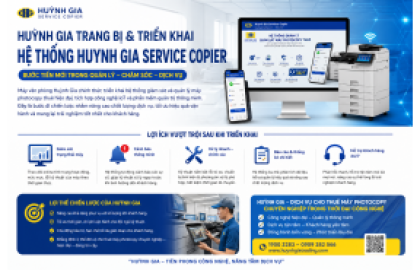
Với định hướng lấy công nghệ làm nền tảng phát triển dịch vụ, Huỳnh Gia chính...
Máy photocopy Ricoh cho chất lượng bản in rất đẹp và sắc nét, máy photocopy Xerox...