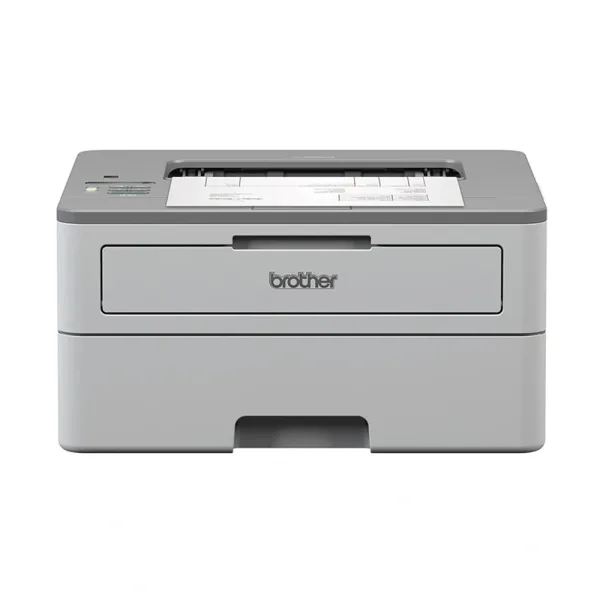
Bạn đang cần in nhiều file PDF cùng lúc nhưng không biết phải làm thế nào? Thao tác thủ công từng file vừa tốn thời gian, vừa dễ nhầm lẫn. Huỳnh Gia sẽ hướng dẫn bạn cách in nhiều file PDF cùng lúc trên Windows và các phiên bản khác một cách đơn giản và hiệu quả nhất, giúp bạn tiết kiệm thời gian đáng kể.
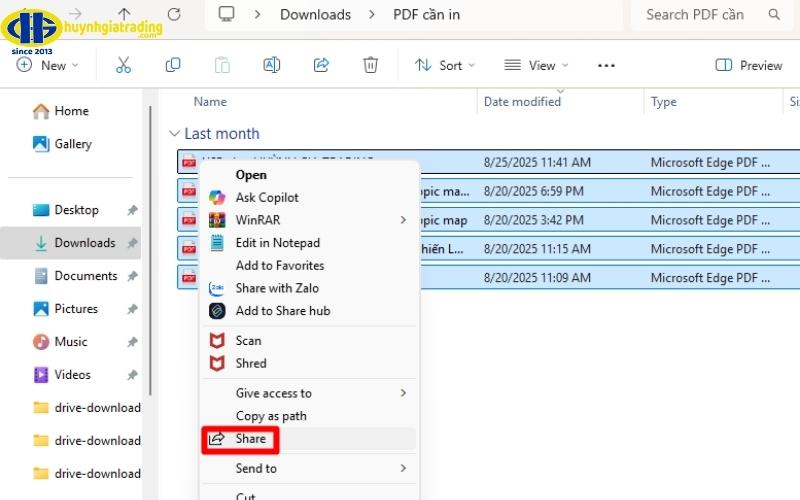
Đây là cách đơn giản và nhanh nhất, phù hợp cho những ai chỉ cần in tài liệu một cách cơ bản. Phương pháp này áp dụng được cho cả Windows 10 và Windows 11.
Lưu ý: Trên Windows 11, tính năng này hoạt động ổn định và nhanh hơn so với Windows 10, tuy nhiên bạn cần đảm bảo đã cài driver máy in chính xác. Ngoài ra, chỉ được in tối đa 15 file PDF trong cùng 1 lúc, nên nếu bạn nhiều hơn hãy lặp lại thao tác.
Xem thêm: Đánh giá chi tiết máy in Epson L1800 A3/6 màu (USB 2.0) siêu nét
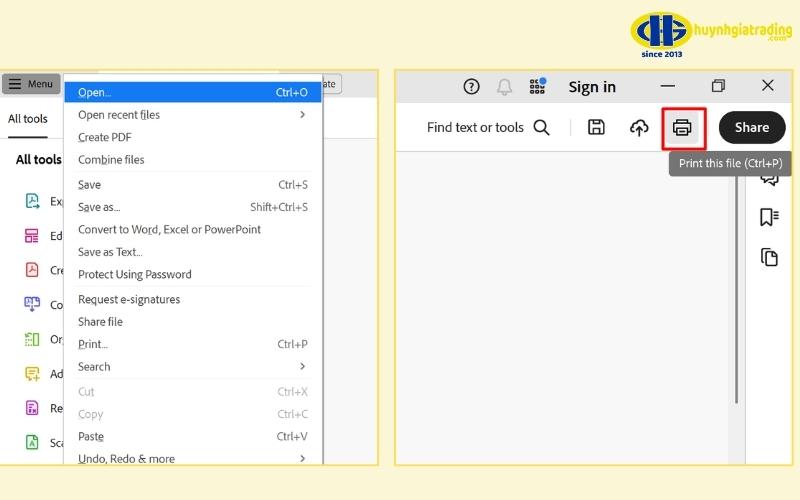
Adobe Reader là phần mềm đọc PDF phổ biến, đồng thời cũng hỗ trợ in nhiều file một cách thuận tiện. Bạn có thể thực hiện theo các bước sau:
Bước 1: Tải và cài đặt Adobe Reader trên máy tính nếu chưa có sẵn > Gom toàn bộ file PDF cần in vào một thư mục chung để dễ quản lý.
Bước 2: Chọn Menu (ở gốc trái trên cùng với thêm biểu tượng 3 gạch) > Chọn Open hoặc kéo thả trực tiếp các file PDF cần in vào phần mềm.
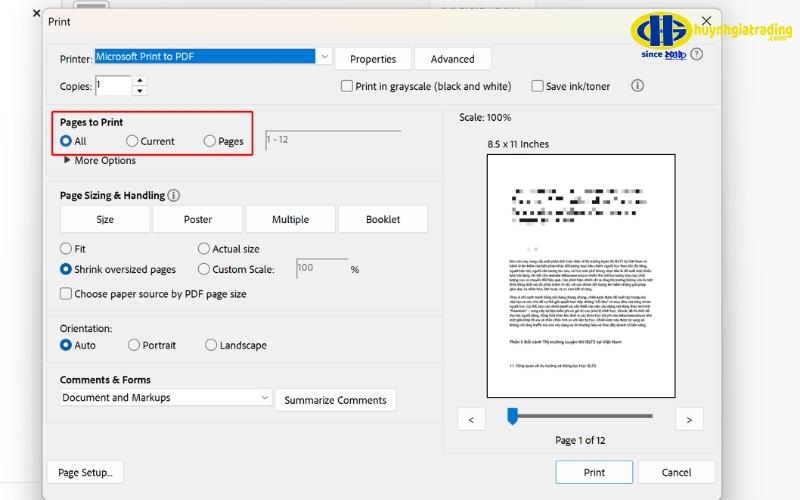
Bước 3: Nhấn tổ hợp phím Ctrl + P hoặc chọn Print trên thanh công cụ để mở hộp thoại in.
Tại đây, bạn có thể:
Bước 4: Nhấn Print để gửi lệnh in.
Với Adobe Reader, bạn không chỉ in nhanh mà còn dễ dàng tùy chỉnh khổ giấy, định dạng trang hay chất lượng bản in theo nhu cầu.
Tham khảo: Hướng dẫn cách in nhiều sheet trong Excel cùng một lúc
Foxit Reader nổi tiếng gọn nhẹ, dễ dùng và hỗ trợ in hàng loạt:
Bước 1: Mở Foxit Reader > vào menu File > chọn Batch Print.
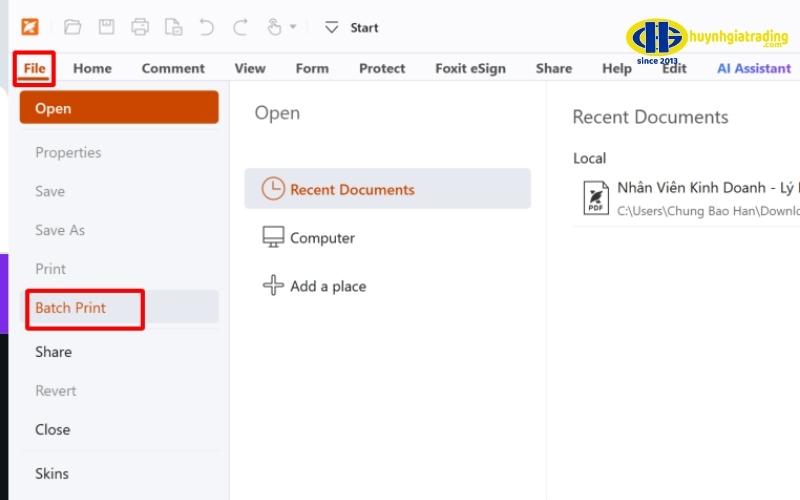
Bước 2: Nhấp chọn “Add files” > Chọn “Add folder” để thêm tất cả file PDF bạn muốn in.
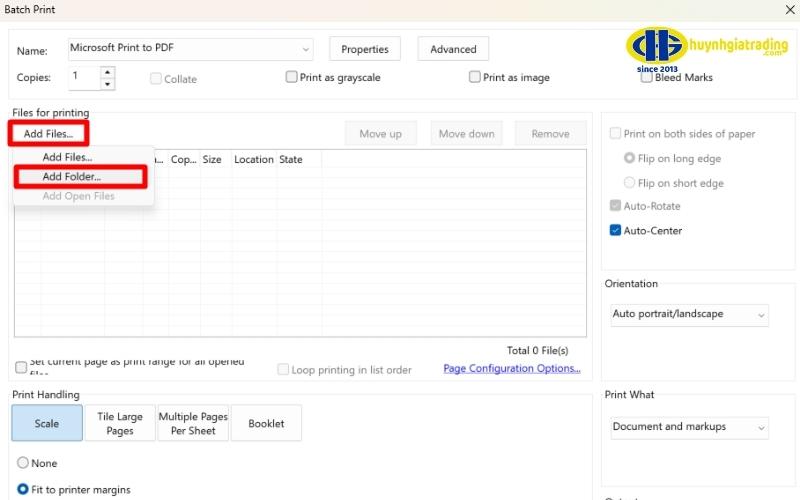
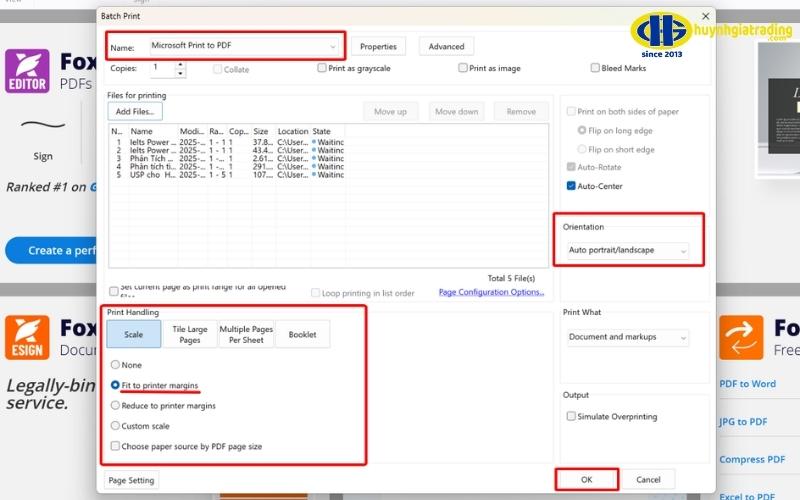
Bước 3: Thiết lập các tùy chọn in ở các mục: Name, Print Handling, Orientation
Bước 4: Nhấn OK để Foxit tự động in toàn bộ file.
Xem thêm: 7 Cách ghép file PDF online miễn phí trên máy tính và điện thoại
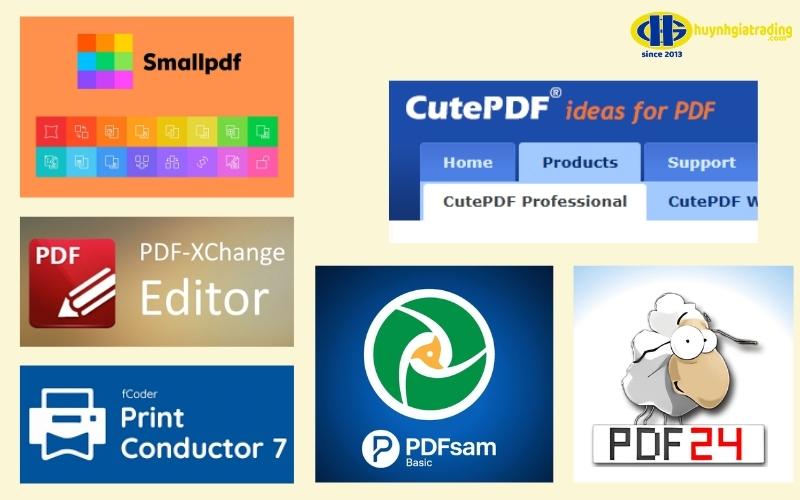
Bên cạnh các phần mềm quen thuộc như Adobe Reader hay Foxit Reader, bạn cũng có thể tận dụng những công cụ trực tuyến hoặc phần mềm hỗ trợ in hàng loạt. Những lựa chọn phổ biến gồm:
Lưu ý quan trọng: Khi dùng công cụ trực tuyến, bạn nên để ý giới hạn về số lượng hoặc dung lượng file tải lên. Với phần mềm tải về, hãy đảm bảo chọn nguồn uy tín và tương thích hệ điều hành để tránh rủi ro về bảo mật hoặc virus.
Bài viết liên quan: Hướng dẫn cách sửa lỗi máy tính không nhận máy in qua cổng USB
Chuẩn bị và sắp xếp file trước khi in: Để đảm bảo các file được in đúng thứ tự, hãy đặt tất cả chúng vào một thư mục chung và đổi tên theo thứ tự in (ví dụ: file-01.pdf, file-02.pdf,...).
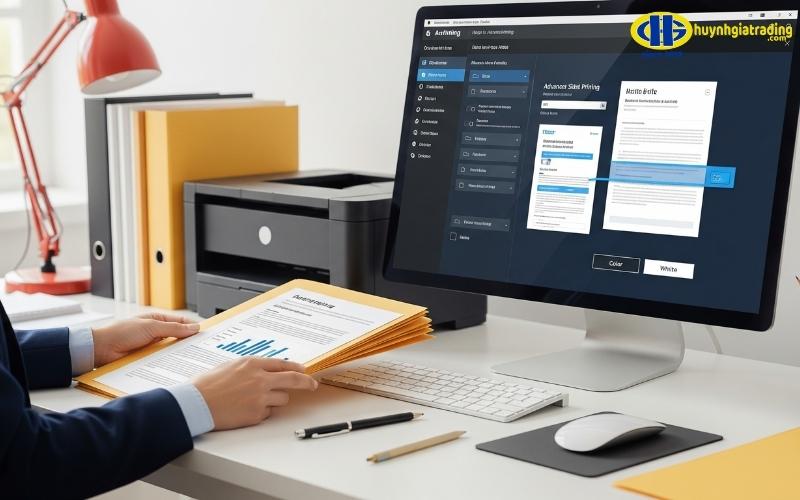
Các tùy chọn in nâng cao: Trước khi nhấn nút in, bạn nên kiểm tra các tùy chọn sau để tiết kiệm giấy và mực:
Xem thêm: Hướng dẫn cách in 1 mặt trên máy in 2 mặt chi tiết, đơn giản nhất
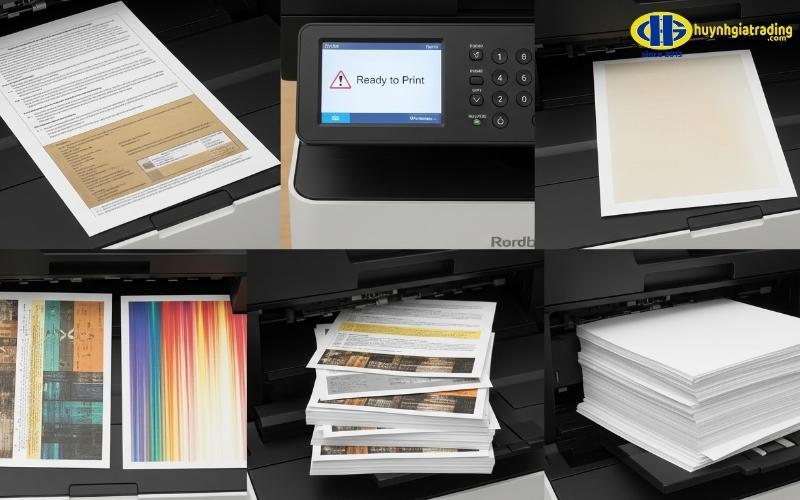
Trong quá trình in ấn, người dùng sử dụng máy in có thể gặp nhiều sự cố khiến công việc bị gián đoạn. Dưới đây là những lỗi phổ biến khi in file PDF và cách xử lý:
Tham khảo thêm:
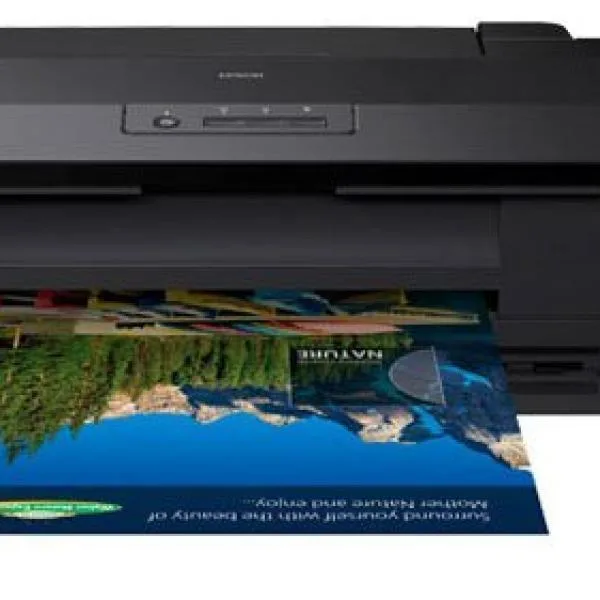
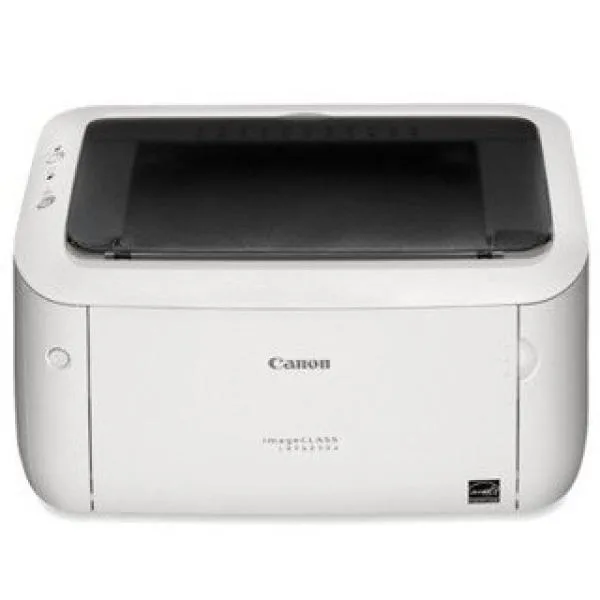
Nếu bạn đang tìm kiếm một chiếc máy in mới để tối ưu hóa công việc, hãy đến với Huỳnh Gia Trading. Chúng tôi chuyên cung cấp các dòng máy in chính hãng từ các thương hiệu hàng đầu như Canon, HP, Brother, Epson. Đặc biệt, các dòng máy in Wi-Fi sẽ là lựa chọn tuyệt vời, giúp bạn in tài liệu từ điện thoại, máy tính bảng hay laptop một cách tiện lợi mà không cần dây cáp rườm rà.
Lợi ích khi mua hàng tại Huỳnh Gia Trading:
1. Có thể in nhiều file PDF cùng lúc trên Mac không?
Có. Tương tự Windows, bạn có thể chọn nhiều file PDF và sử dụng lệnh Print để in.
2. Nên dùng phần mềm nào để in nhiều file PDF?
Adobe Reader và Foxit Reader là hai phần mềm được khuyên dùng nhất vì chúng có nhiều tính năng quản lý in ấn hiệu quả.
3. In nhiều file có làm chậm máy tính không?
In hàng loạt file có thể làm giảm hiệu suất máy tính tạm thời, nhưng không đáng kể nếu máy tính của bạn có cấu hình đủ mạnh.
Việc in tài liệu giờ đây không còn phức tạp khi bạn biết cách in nhiều file PDF cùng lúc. Tùy theo nhu cầu, bạn có thể in trực tiếp từ Windows 11, Windows 10, sử dụng Adobe Reader, Foxit Reader hay gộp nhiều trang trên một tờ để tiết kiệm giấy. Đừng quên chuẩn bị máy in văn phòng chất lượng từ Huỳnh Gia Trading để đảm bảo hiệu quả in ấn lâu dài.







Tổng hợp các hãng máy photocopy tốt nhất hiện nay · Fuji Xerox (Fujifilm) · Canon...
Hướng dẫn chi tiết backup Windows PC lên NAS Synology bằng Active Backup for Business, bao...
Với định hướng lấy công nghệ làm nền tảng phát triển dịch vụ, Huỳnh Gia chính...