Việc scan tài liệu hay ảnh bằng điện thoại trở nên cực kỳ đơn giản và tiện lợi nhờ vào các ứng dụng hỗ trợ scan hiện nay. Với tính năng này, bạn có thể dễ dàng chuyển các tài liệu giấy thành bản mềm mà không cần phải sử dụng đến máy scan chuyên dụng. Trong bài viết này, chúng tôi sẽ hướng dẫn bạn các bước scan tài liệu, ảnh bằng điện thoại iPhone và Android, giúp bạn tiết kiệm thời gian và công sức.
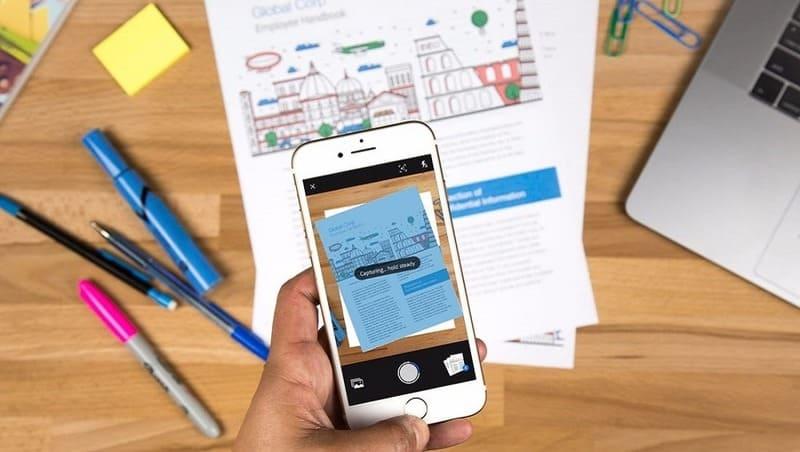
Scan tài liệu hoặc ảnh bằng điện thoại không còn là điều khó khăn, và bạn có thể thực hiện một cách nhanh chóng chỉ với vài bước đơn giản. Hãy cùng khám phá các cách thức và ứng dụng giúp bạn scan tài liệu và ảnh dễ dàng nhất.
Xem thêm: Scan là gì? Công dụng của scan? Làm sao để scan nhanh nhất?
Scan tài liệu bằng điện thoại là một giải pháp tiện lợi cho những ai cần lưu trữ hoặc chia sẻ tài liệu mà không cần sử dụng máy scan chuyên dụng. Dưới đây là hướng dẫn chi tiết cách scan tài liệu trên điện thoại.
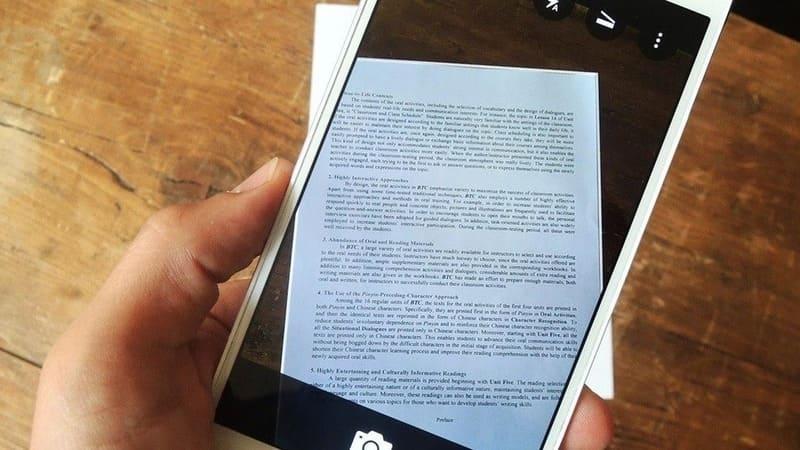
Scan ảnh là một trong những ứng dụng phổ biến của tính năng scan trên điện thoại. Với công nghệ hiện đại, bạn có thể dễ dàng chuyển các ảnh giấy thành bản điện tử mà không cần phần mềm phức tạp.
Xem thêm: Cách scan CMND 2 mặt trên 1 trang đơn giản trên máy Ricoh và Toshiba
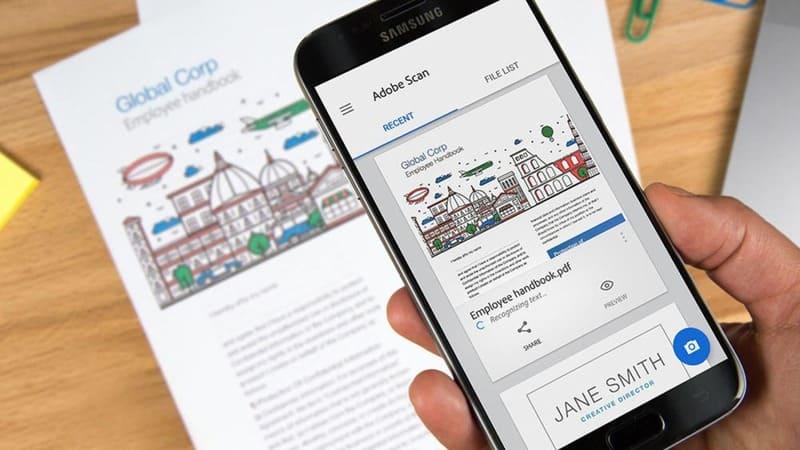
Scan giấy tờ bằng điện thoại không chỉ đơn giản mà còn có thể thực hiện ngay trên các thiết bị Android và iPhone nhờ các ứng dụng hỗ trợ. Dưới đây là một số ứng dụng phổ biến giúp bạn scan tài liệu và ảnh:
Ứng dụng scan tài liệu trên Android và iPhone: Các ứng dụng phổ biến như Google Drive, Adobe Scan, CamScanner giúp bạn scan tài liệu một cách nhanh chóng và chính xác. Các ứng dụng này cung cấp nhiều tính năng như nhận diện văn bản (OCR), lưu tài liệu dưới dạng PDF hoặc hình ảnh, và chia sẻ qua email hoặc lưu trữ trực tuyến.
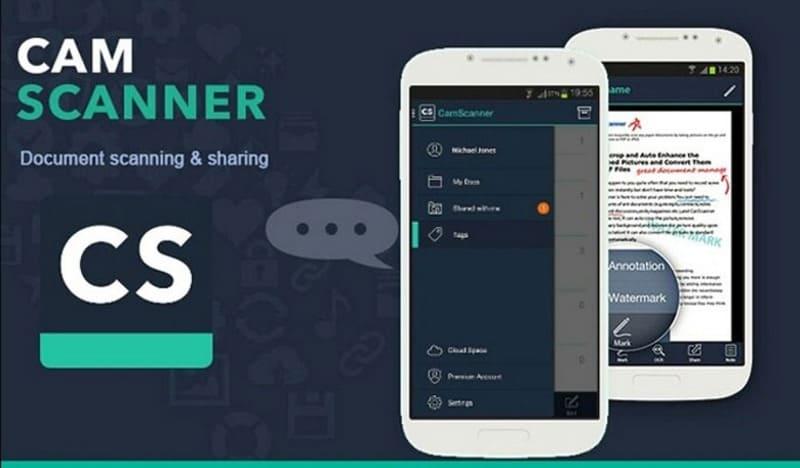
Để scan tài liệu và ảnh trên điện thoại, bạn cần có các ứng dụng hỗ trợ. Dưới đây là những ứng dụng phổ biến nhất cho các thiết bị iPhone và Android.
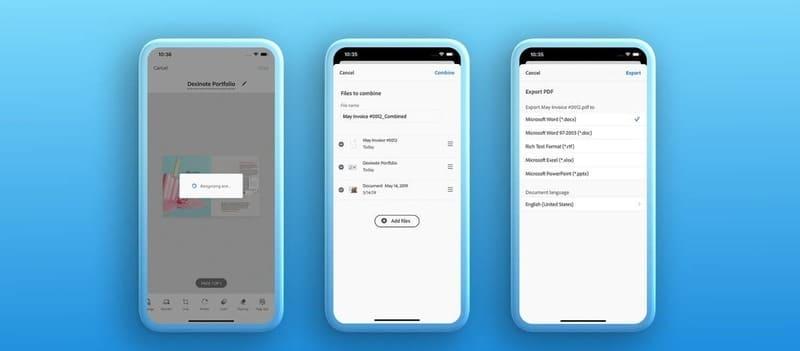
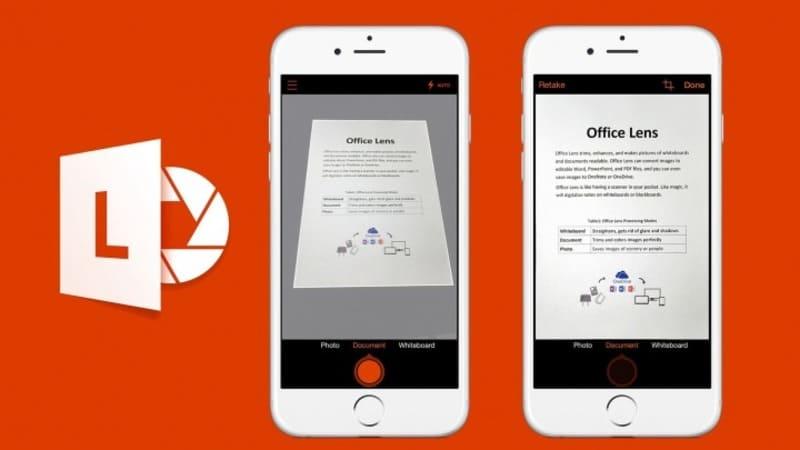
Scan ảnh bằng điện thoại cũng rất đơn giản và bạn có thể thực hiện dễ dàng trên cả thiết bị iPhone và Android.
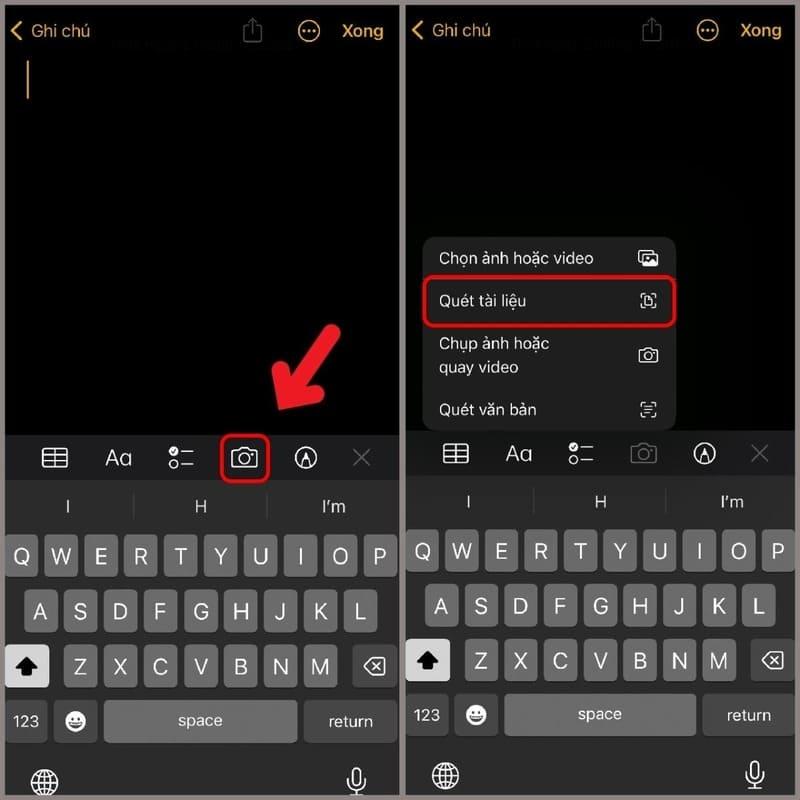
Để scan ảnh bằng iPhone, bạn có thể sử dụng ứng dụng Noteshoặc bất kỳ ứng dụng scan nào như CamScanner. Đối với Notes, bạn chỉ cần mở ứng dụng, tạo ghi chú mới, chọn Scan Documentsvà quét ảnh. Sau đó, bạn có thể chỉnh sửa và lưu ảnh dưới dạng file PDF hoặc hình ảnh.
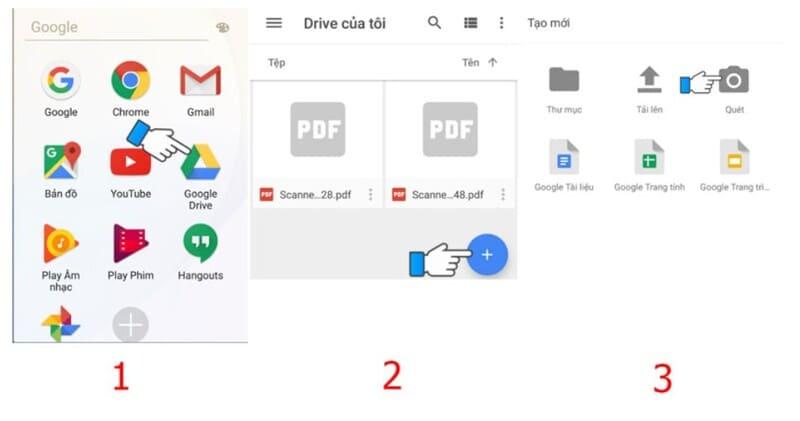
Trên Android, bạn cũng có thể sử dụng ứng dụng Google Drivehoặc CamScannerđể scan ảnh. Các bước thực hiện tương tự như trên iPhone: mở ứng dụng, chọn tính năng Scan, và quét ảnh. Sau khi scan, bạn có thể lưu ảnh dưới dạng PDF hoặc chia sẻ trực tuyến.
Việc scan tài liệu bằng điện thoại không chỉ mang lại sự tiện lợi mà còn giúp bạn dễ dàng lưu trữ và chia sẻ tài liệu mọi lúc mọi nơi.
Huỳnh Gia Trading là đơn vị cung cấp giải pháp in ấn chuyên nghiệp, cung cấp máy photocopy giá rẻ, máy in HP, máy in Brother, máy in tem mã vạch…
Chúng tôi còn cho thuê máy photocopy giá rẻ tại Bình Dương, TPHCM. Với nhiều năm kinh nghiệm trong ngành, chúng tôi cam kết mang đến cho khách hàng các sản phẩm chất lượng cao và dịch vụ hỗ trợ tận tình.
Scan tài liệu và ảnh bằng điện thoại đã trở nên rất phổ biến nhờ vào tính tiện lợi và dễ sử dụng. Với các ứng dụng như Google Drive, Adobe Scan, CamScanner, bạn có thể dễ dàng quét và lưu trữ tài liệu mọi lúc mọi nơi mà không cần phải sử dụng máy scan chuyên dụng. Nếu bạn đang tìm kiếm các giải pháp scan chuyên nghiệp, Huỳnh Gia Trading sẵn sàng cung cấp các sản phẩm và dịch vụ chất lượng nhất.

Tổng hợp các hãng máy photocopy tốt nhất hiện nay · Fuji Xerox (Fujifilm) · Canon...
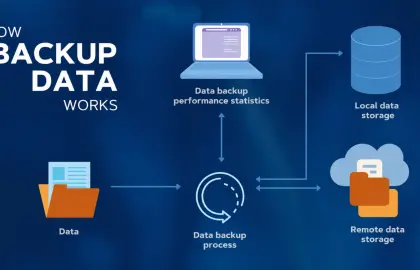
Hướng dẫn chi tiết backup Windows PC lên NAS Synology bằng Active Backup for Business, bao...
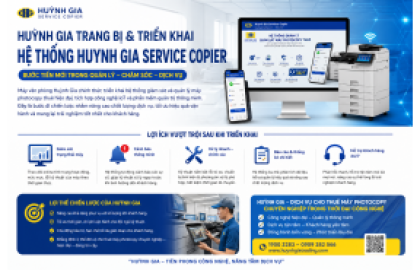
Với định hướng lấy công nghệ làm nền tảng phát triển dịch vụ, Huỳnh Gia chính...