Trong công việc, chắc hẳn bạn từng gặp trường hợp cần sao chép nội dung từ hình ảnh nhưng lại ngại phải gõ lại từng chữ. Giải pháp nhanh nhất chính là chuyển ảnh sang Word bằng các công cụ trực tuyến hoặc phần mềm OCR (Optical Character Recognition – Nhận dạng ký tự quang học). Huỳnh Gia sẽ hướng dẫn bạn chỉ với vài thao tác, văn bản trong ảnh sẽ được trích xuất và lưu thành tài liệu Word, giúp tiết kiệm thời gian và công sức.
Các công cụ trực tuyến là lựa chọn hàng đầu vì sự tiện lợi, không cần cài đặt. Bạn chỉ cần có kết nối internet là có thể bắt đầu công việc ngay lập tức.
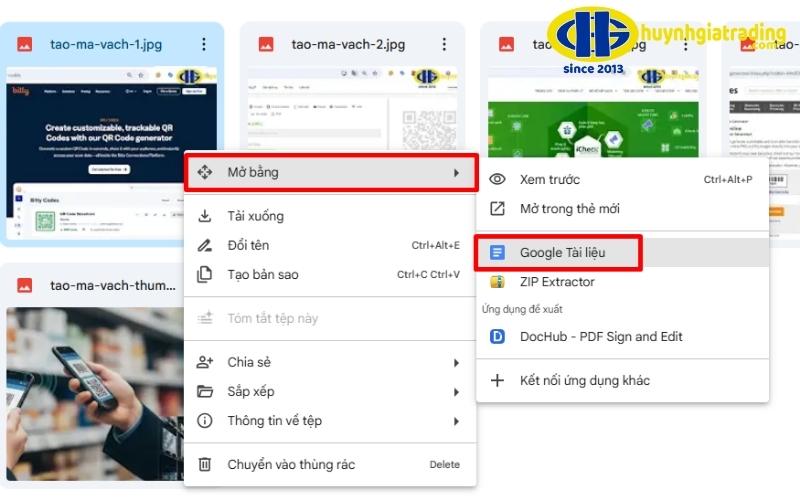
Hướng dẫn thực hiện:
Xem thêm: Cách Xoay Ngang 1 Trang Giấy Trong Word Đơn Giản, Nhanh Trong 30s
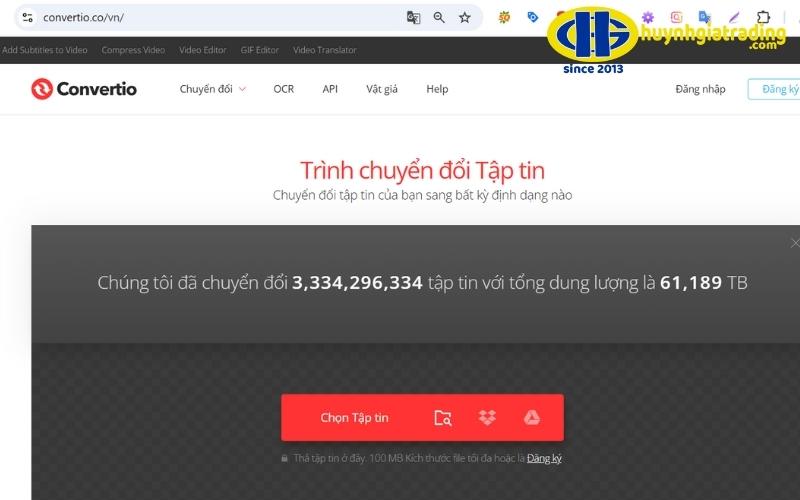
Convertio là một "siêu công cụ" chuyển đổi file đa năng. Nó không chỉ hỗ trợ chuyển hình ảnh sang Word (định dạng DOC, DOCX) mà còn hàng trăm định dạng khác. Giao diện thân thiện của Convertio cho phép bạn tải lên tệp từ máy tính, Google Drive, Dropbox hoặc thậm chí là một URL.
Đúng như tên gọi, OnlineOCR chuyên về nhận dạng ký tự quang học. Trang web này hỗ trợ nhận dạng hơn 46 ngôn ngữ, bao gồm cả tiếng Việt, với độ chính xác khá cao. Bạn có thể tải lên file ảnh và nhận lại kết quả dưới dạng file Word, Excel hoặc Text.
Xem thêm: Cách sửa lỗi font chữ trong Word khi tải về dễ dàng, nhanh chóng
Mặc dù được biết đến là một công cụ xử lý PDF, Smallpdf lại sở hữu một tính năng OCR cực kỳ mạnh mẽ. Bạn có thể dễ dàng chuyển đổi các file ảnh như JPG sang PDF, sau đó sử dụng công cụ "PDF sang Word" của Smallpdf để trích xuất văn bản. Quy trình hai bước này cho ra kết quả rất ấn tượng.
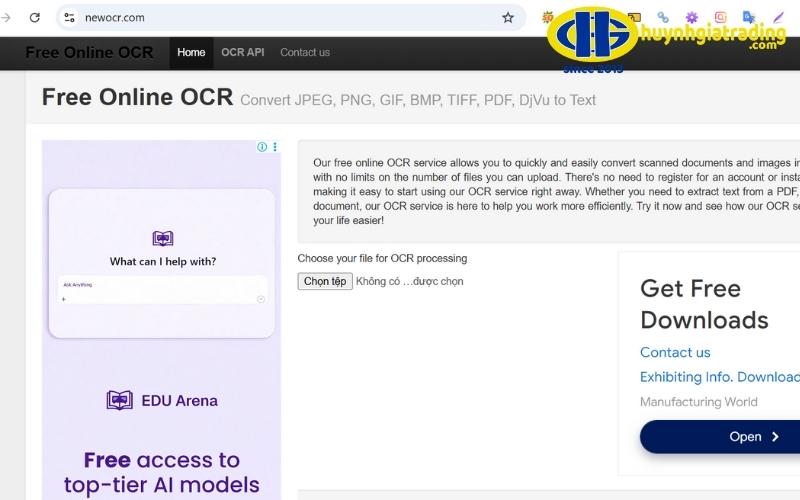
Newocr.com là một công cụ OCR miễn phí và không giới hạn số lần sử dụng. Nó nổi bật với khả năng nhận dạng văn bản từ cả những hình ảnh có chất lượng thấp hoặc bố cục phức tạp. Trang web này cũng hỗ trợ tiếng Việt và cho phép bạn tải kết quả về dưới nhiều định dạng.
Tương tự Convertio, AnyConv là một trình chuyển đổi file trực tuyến đơn giản nhưng hiệu quả. Nó hỗ trợ chuyển đổi nhanh chóng từ các định dạng ảnh phổ biến như JPG, PNG, TIFF sang tài liệu Word.
Xem thêm: Cách tạo danh mục hình ảnh trong Word tự động, siêu dễ và nhanh trong 30s
Giống như Smallpdf, ilovepdf là một công cụ tuyệt vời khác trong hệ sinh thái PDF. Công cụ "JPG to PDF" của nó cho phép bạn chuyển đổi hình ảnh thành tài liệu PDF có thể tìm kiếm được, sau đó bạn có thể dễ dàng chuyển đổi file PDF này sang Word.
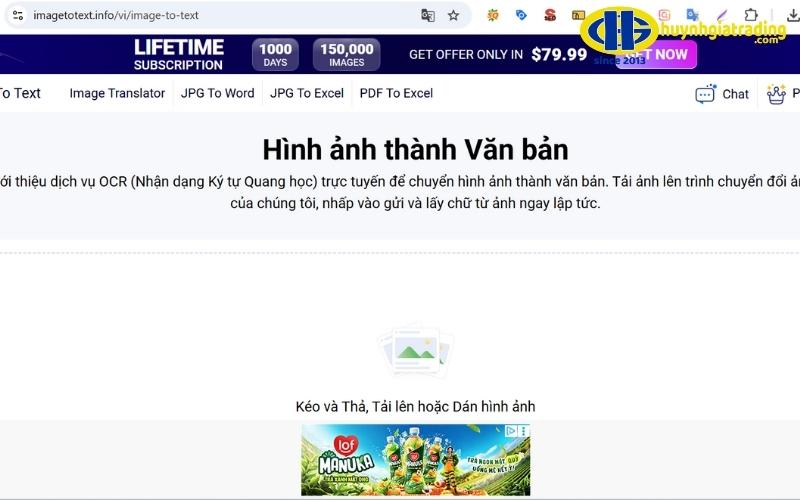
Đây là một công cụ đơn giản, đi thẳng vào vấn đề. Giao diện của imagetotext.info rất gọn gàng, cho phép bạn tải ảnh lên và sao chép văn bản được trích xuất một cách nhanh chóng mà không cần qua nhiều bước phức tạp.
Xem thêm: Cách xem trước khi in và chỉnh sửa bằng Print Preview trong Word
Đối với nhu cầu xử lý tài liệu số lượng lớn hoặc các văn bản có bố cục phức tạp, việc cài đặt phần mềm chuyên dụng trên máy tính là lựa chọn tối ưu để đảm bảo độ chính xác cao nhất.
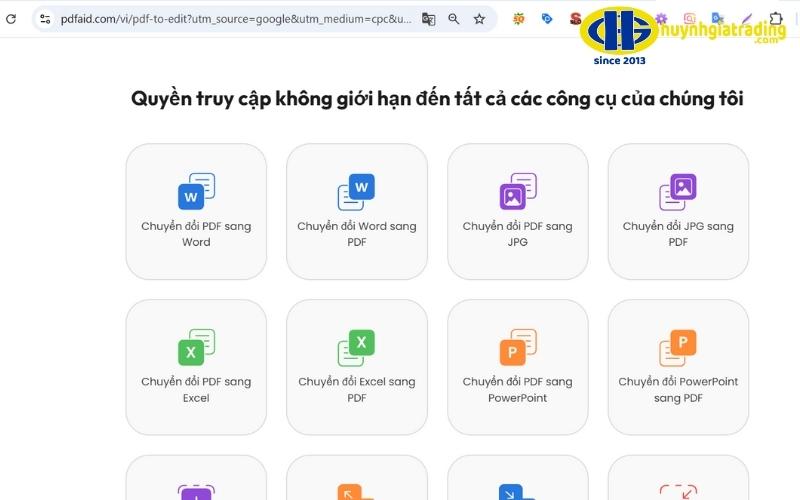
Xem thêm: 7 Cách in nhiều file PDF cùng lúc đơn giản, tiết kiệm thời gian
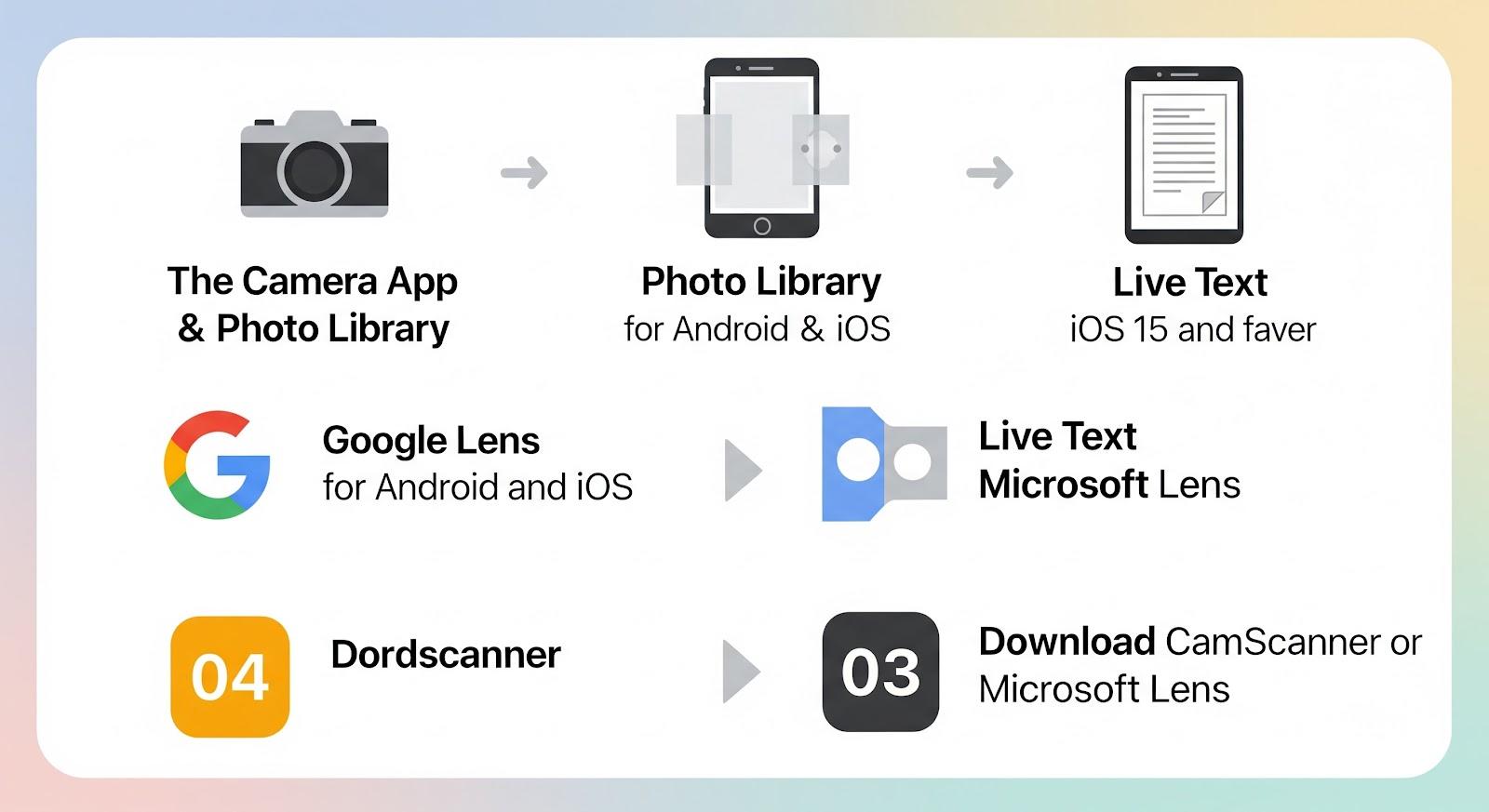
Chiếc điện thoại thông minh của bạn cũng là một máy scan và công cụ OCR mạnh mẽ, giúp xử lý công việc mọi lúc mọi nơi.
Hướng dẫn thực hiện:
Bước 1: Sử dụng ứng dụng Camera hoặc Thư viện ảnh:
Bước 2: Cài đặt các ứng dụng như CamScanner hoặc Microsoft Lens. Các ứng dụng này không chỉ chụp ảnh tài liệu rõ nét hơn mà còn tích hợp tính năng OCR để xuất thẳng ra file Word hoặc sao chép văn bản.
Việc chuyển ảnh sang Word giờ đây không còn phức tạp nhờ hàng loạt công cụ online và phần mềm OCR. Tùy nhu cầu, bạn có thể chọn giải pháp nhanh gọn trên web hoặc phần mềm chuyên dụng để đảm bảo độ chính xác. Nếu bạn cần trang bị vật tư văn phòng, máy in hay máy photocopy, Huỳnh Gia Trading luôn sẵn sàng tư vấn và cung cấp sản phẩm chất lượng.

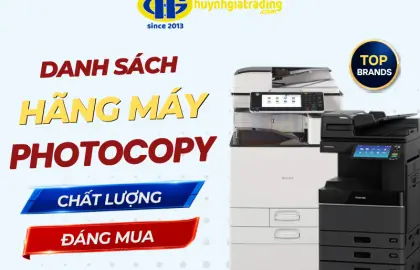
Tổng hợp các hãng máy photocopy tốt nhất hiện nay · Fuji Xerox (Fujifilm) · Canon...
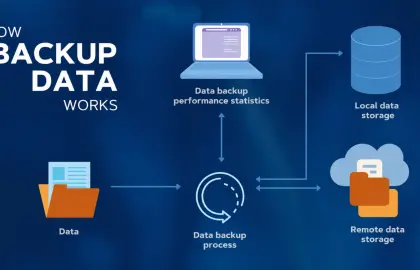
Hướng dẫn chi tiết backup Windows PC lên NAS Synology bằng Active Backup for Business, bao...
Với định hướng lấy công nghệ làm nền tảng phát triển dịch vụ, Huỳnh Gia chính...