Scan màu là nhu cầu quan trọng trong môi trường văn phòng hiện đại, giúp lưu trữ hồ sơ, gửi tài liệu nhanh chóng và giữ nguyên màu sắc bản gốc. Trong bài viết này, Huỳnh Gia Trading sẽ hướng dẫn bạn cách scan màu trên máy photocopy Ricoh đúng chuẩn, dễ hiểu và tối ưu chất lượng hình ảnh.
Tại sao cần biết cách cài đặt scan màu trên máy Ricoh?
Việc hiểu đúng cách cài đặt scan màu trên máy photocopy Ricoh giúp bạn tạo ra bản số hóa sắc nét, màu sắc chuẩn và phù hợp cho lưu trữ hoặc gửi tài liệu. Chức năng scan màu sử dụng công nghệ quang học để quét hình ảnh, chữ viết trên giấy rồi chuyển thành file mềm, vì vậy việc thiết lập đúng thông số là rất quan trọng.
Nắm rõ cách scan bằng máy photo giúp hạn chế các lỗi thường gặp như file quá nặng, màu lệch, hình ảnh bị mờ hoặc mất chi tiết. Đồng thời, bạn có thể tận dụng tối đa các tính năng như scan to folder, scan to email hoặc dùng OCR để chuyển nội dung thành văn bản chỉnh sửa được.
>> Có thể bạn quan tâm: Cho thuê máy photocopy Ricoh
Các bước chuẩn bị trước khi thực hiện scan màu
Trước khi tiến hành scan màu trên máy photocopy Ricoh, bạn cần kiểm tra một số yếu tố quan trọng để đảm bảo quá trình quét diễn ra mượt mà và cho ra chất lượng hình ảnh tốt nhất.
-
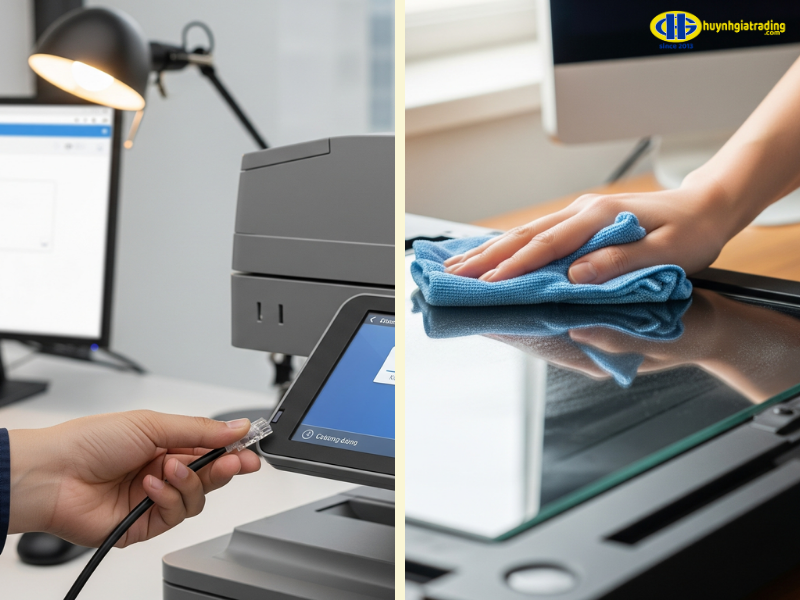
Kiểm tra kết nối mạng (dây LAN) giữa máy photocopy và máy tính: Việc kết nối ổn định giúp máy có thể gửi file scan đúng đường dẫn, tránh lỗi không truyền được dữ liệu.
-
Đảm bảo đã cài đặt Driver Scan Ricoh phù hợp với hệ điều hành (Windows/Mac): Driver đúng phiên bản giúp thiết bị nhận lệnh scan chính xác, hạn chế lỗi không tìm thấy máy hoặc không xuất file.
-
Vệ sinh mặt kính scan: Mặt kính bẩn có thể khiến file scan xuất hiện vệt đen, màu lệch hoặc chi tiết bị mờ. Hãy dùng khăn mềm lau nhẹ trước khi thao tác để đảm bảo hình ảnh rõ nét.
>> Xem thêm: Cách kết nối máy in qua mạng LAN, cài driver máy in
Hướng dẫn cách scan màu trên máy photocopy Ricoh chi tiết
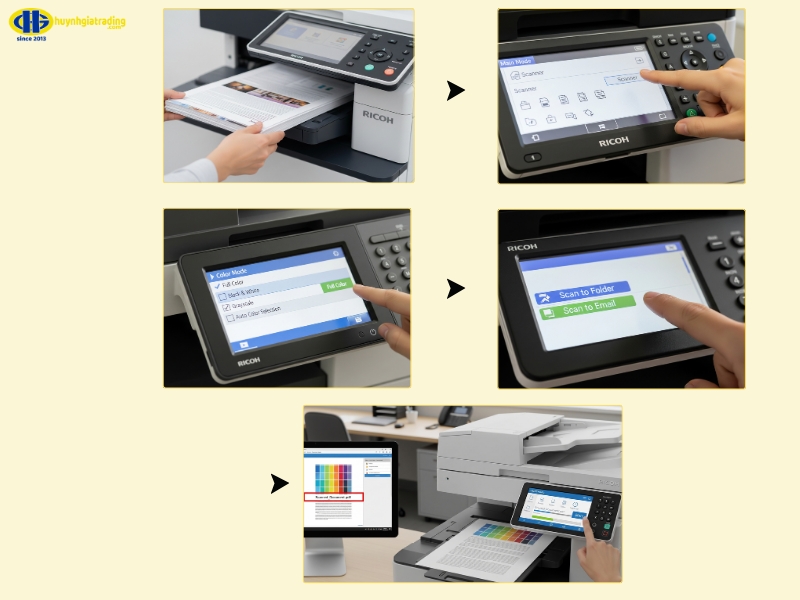
Bước 1: Nạp bản gốc (đặt trên mặt kính hoặc khay nạp tự động ADF)
Khi chuẩn bị scan, bạn có thể đặt tài liệu lên mặt kính để quét từng trang hoặc sử dụng khay nạp tự động ADF nếu cần scan nhiều trang liên tục. Đảm bảo tài liệu phẳng và không bị gấp để tránh lỗi hình ảnh.
Bước 2: Chọn chế độ Scanner trên màn hình điều khiển
Trên bảng điều khiển của máy photocopy Ricoh, nhấn chọn mục Scanner hoặc Scanner Features. Đây là bước giúp bạn truy cập vào toàn bộ các thiết lập scan màu.
Bước 3: Cài đặt chế độ màu (quan trọng nhất)
Để đảm bảo tài liệu được quét với màu sắc chính xác, bạn cần lựa chọn đúng chế độ màu:
-
Chọn Full Color để giữ trọn vẹn màu sắc bản gốc.
-
Tránh sử dụng Black & White nếu tài liệu cần giữ màu.
-
Chế độ Auto Color Select chỉ phù hợp khi tài liệu có ít chi tiết màu, vì máy đôi khi nhận sai màu.
-
Lựa chọn độ phân giải (DPI):
-
200 dpi: Phù hợp cho tài liệu văn bản, màu ít.
-
300 dpi: Dùng khi cần độ sắc nét cao, phù hợp cho hình ảnh hoặc tài liệu có nhiều chi tiết màu.
Bước 4: Chọn phương thức lưu file (Scan to Folder hoặc Scan to Email)
-
Scan to Folder: Lưu trực tiếp vào thư mục trên máy tính (qua địa chỉ IP hoặc thư mục chia sẻ). Phù hợp cho lưu trữ nội bộ.
-
Scan to Email: Gửi tài liệu trực tiếp đến email. Thích hợp khi cần chia sẻ nhanh cho đối tác hoặc đồng nghiệp.
Bước 5: Nhấn Start và kiểm tra file trên máy tính
Sau khi hoàn tất các thiết lập, nhấn Start để máy bắt đầu quét. Khi quá trình scan hoàn tất, mở thư mục đã chỉ định hoặc kiểm tra hộp thư email để xem và tải file về.
Các lỗi thường gặp khi scan màu và cách khắc phục
Scan màu là chức năng thiết yếu nhưng dễ gặp trục trặc, nhất là trên các dòng máy photocopy Ricoh. Dưới đây là các lỗi phổ biến và hướng khắc phục chi tiết.
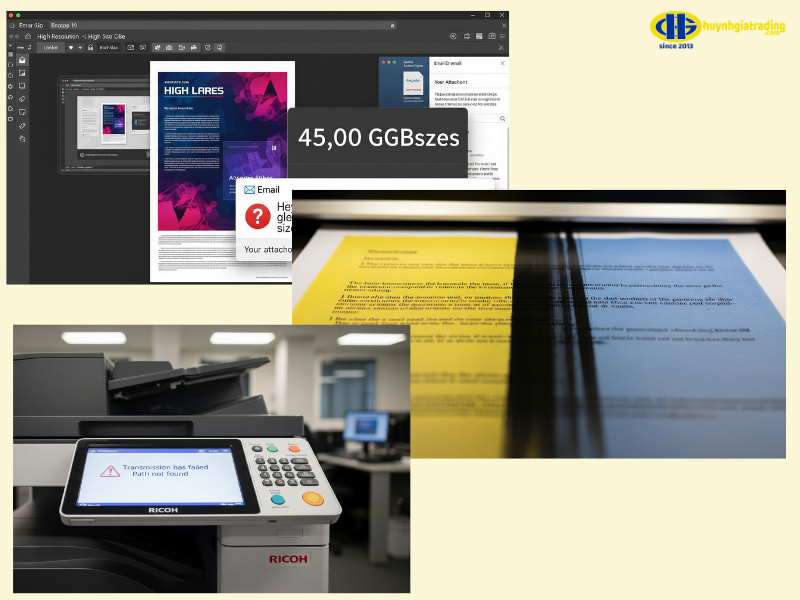
File scan màu có dung lượng quá lớn, không gửi mail được
Nguyên nhân:
-
Độ phân giải (DPI) quá cao: Chọn DPI (400dpi, 600dpi) cao hơn mức cần thiết, làm kích thước file tăng đột biến.
-
Định dạng file không nén: Sử dụng các định dạng ít nén (TIFF, PDF thường).
-
Quét tài liệu phức tạp: Scan vật liệu có nhiều hình ảnh, chi tiết phức tạp hoặc độ sâu màu lớn.
Cách khắc phục:
-
Giảm độ phân giải (DPI): Thay vì 300 DPI, hãy giảm xuống 200 DPI hoặc 150 DPI. Đối với tài liệu chỉ chứa văn bản, thậm chí có thể chọn 100 DPI.
-
Sử dụng định dạng nén: Trong phần cài đặt scan của máy Ricoh: Chọn định dạng "High Compression PDF" (PDF Nén Cao) hoặc "PDF/A" (tùy chọn này thường có sẵn). Nếu gửi qua email, chọn định dạng JPEG và điều chỉnh mức nén (quality) xuống mức vừa phải.
-
Chia nhỏ file: Nếu tài liệu quá dày, hãy chia thành nhiều lần scan (mỗi lần 5-10 trang) và gửi thành nhiều email.
Bản scan bị lệch màu hoặc có vệt đen
Nguyên nhân:
-
Lệch màu: Mặt kính quét (scanning glass) hoặc thanh quang học (scanner lamp) bị bẩn, mờ do bụi mực hoặc dấu vân tay, gây nhiễu màu sắc. Cài đặt độ bão hòa (Saturation) hoặc độ tương phản (Contrast) bị sai.
-
Vệt đen/sọc: Có vết bẩn, trầy xước trên mặt kính quét hoặc trên thanh trượt của bộ phận nạp bản gốc tự động (ADF).
Cách khắc phục:
-
Vệ sinh bề mặt: Sử dụng khăn mềm, sạch (không dùng chất tẩy rửa mạnh) để lau thật kỹ cả mặt kính lớn và dải kính hẹp dùng cho ADF.
-
Hiệu chỉnh màu tự động (Auto Calibration): Truy cập vào menu bảo trì/điều chỉnh của máy để thực hiện lệnh "Auto Colour Calibration" hoặc "Hiệu chỉnh màu tự động". Lệnh này giúp máy tự động cân bằng lại màu sắc.
-
Điều chỉnh cài đặt màu: Trong "Scan Settings", kiểm tra và điều chỉnh lại các thông số Saturation (Độ bão hòa) và Contrast (Độ tương phản) về mức mặc định hoặc mức cân bằng.
Máy báo lỗi "Transmission has failed" hoặc không tìm thấy đường dẫn
Đây là lỗi phổ biến khi scan to Folder (Scan to PC) qua mạng, đặc biệt là khi sử dụng giao thức SMB (Server Message Block).
Nguyên nhân:
-
Sai đường dẫn/IP: Đường dẫn thư mục (Folder Path) hoặc địa chỉ IP của máy tính nhận bị thay đổi hoặc nhập sai.
-
Lỗi quyền truy cập: Tài khoản người dùng (Username/Password) mà máy photocopy sử dụng để truy cập vào máy tính nhận không có quyền Ghi (Write Permission) vào thư mục đã chia sẻ.
-
Tường lửa (Firewall) chặn: Tường lửa của máy tính hoặc mạng nội bộ chặn cổng giao tiếp của máy photocopy.
-
Lỗi mạng: Đứt cáp mạng, lỏng kết nối, hoặc máy tính nhận đang ở chế độ ngủ (Sleep Mode).
Cách khắc phục:
-
Kiểm tra đường dẫn SMB: Đảm bảo thư mục trên máy tính đã được "Share" (Chia sẻ). Kiểm tra chính xác đường dẫn mạng (\\IP_máy_tính\Tên_thư_mục) và nhập lại vào sổ địa chỉ (Address Book) của máy photocopy.
-
Phân quyền truy cập: Phân quyền cho tài khoản máy photocopy (thường là Guest hoặc tài khoản cụ thể) có đầy đủ quyền "Đọc/Ghi" (Read/Write) đối với thư mục đích.
-
Kiểm tra Firewall: Tạm thời tắt hoặc tạo quy tắc (exception) trên Windows Firewall để cho phép kết nối từ địa chỉ IP của máy photocopy.
-
Kiểm tra kết nối: Đảm bảo máy tính nhận đang hoạt động, không ở chế độ ngủ và kết nối mạng ổn định.
Huỳnh Gia Trading - Địa chỉ cung cấp và cho thuê máy photocopy Ricoh uy tín
Huỳnh Gia Trading là một trong những đối tác cung cấp và cho thuê máy photocopy Ricoh hàng đầu tại Việt Nam, cam kết mang đến giải pháp tối ưu cho doanh nghiệp.
Điểm mạnh của Huỳnh Gia Trading:
-
Chuyên máy photocopy chính hãng: Cung cấp các dòng máy photocopy Ricoh cùng các dòng máy khác mới và đã qua sử dụng (99%) với chất lượng được kiểm định nghiêm ngặt, đảm bảo hiệu suất và độ bền.
-
Dịch vụ cho thuê linh hoạt: Cung cấp các gói cho thuê máy photocopy tại TPHCM đa dạng, giúp doanh nghiệp tiết kiệm chi phí đầu tư ban đầu và không phải lo lắng về chi phí bảo trì, sửa chữa, hay thay thế vật tư (mực, linh kiện).
-
Hỗ trợ kỹ thuật chuyên nghiệp: Đội ngũ kỹ thuật viên được đào tạo chuyên sâu về máy Ricoh, sẵn sàng khắc phục sự cố nhanh chóng, kể cả các lỗi phức tạp như lỗi scan màu, lỗi mạng, đảm bảo công việc của khách hàng không bị gián đoạn.
-
Hệ thống phân phối rộng: Đảm bảo khả năng cung cấp, lắp đặt và hỗ trợ kỹ thuật kịp thời trên nhiều khu vực.
Tóm lại, Huỳnh Gia Trading không chỉ là nơi mua bán mà còn là đối tác cung cấp giải pháp in ấn cho thuê máy photocopy Bình Dương và TP.HCM, giúp khách hàng tối ưu hóa quy trình làm việc và yên tâm về chất lượng thiết bị vật tư văn phòng.