Trong quá trình in ấn và trình bày tài liệu, việc hiểu đúng “Odd pages only là gì?” sẽ giúp bạn tiết kiệm giấy, in hai mặt chính xác và tạo bố cục chuyên nghiệp hơn. Thực tế, “Only print odd pages hay Odd pages only nghĩa là gì?” là những câu hỏi rất phổ biến khi làm việc với Word, PDF hoặc máy in văn phòng. Huỳnh Gia Trading sẽ giúp bạn hiểu rõ khái niệm trang lẻ - trang chẵn, cách in Odd Pages Only đúng kỹ thuật và chuyên nghiệp hơn.
Trong quá trình soạn thảo và in ấn tài liệu, việc phân biệt các trang lẻ và trang chẵn rất quan trọng. Việc nhận biết trang chẵn và lẻ giúp bố trí nội dung cân đối, đặc biệt khi in sách hoặc tài liệu đóng gáy, cũng như tạo header và footer khác nhau cho từng loại trang, mang lại trải nghiệm đọc chuyên nghiệp và dễ theo dõi.
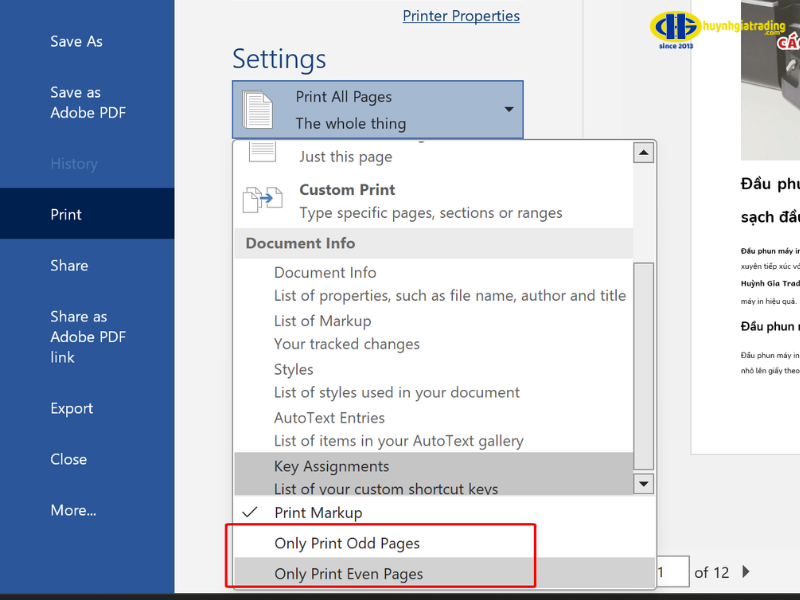
Odd pages only là tùy chọn in ấn chỉ chọn các trang lẻ trong tài liệu. Khi sử dụng máy in sẽ chỉ in các trang số 1, 3, 5, 7… mà bỏ qua các trang số chẵn. Tính năng này đặc biệt hữu ích khi bạn muốn in hai mặt thủ công hoặc kiểm tra nội dung trang lẻ trước, giúp tiết kiệm giấy và đảm bảo trình bày tài liệu chính xác.
Ngược lại, Even pages only là chế độ in chỉ các trang số chẵn của tài liệu, bao gồm các trang 2, 4, 6, 8… Tùy chọn này thường được sử dụng cùng với in Odd pages only trong quy trình in hai mặt thủ công, giúp bạn quản lý việc đảo giấy dễ dàng, đảm bảo tất cả các trang được in đúng thứ tự và bố cục cân đối.
>> Xem thêm: Cách in nhiều file PDF cùng lúc
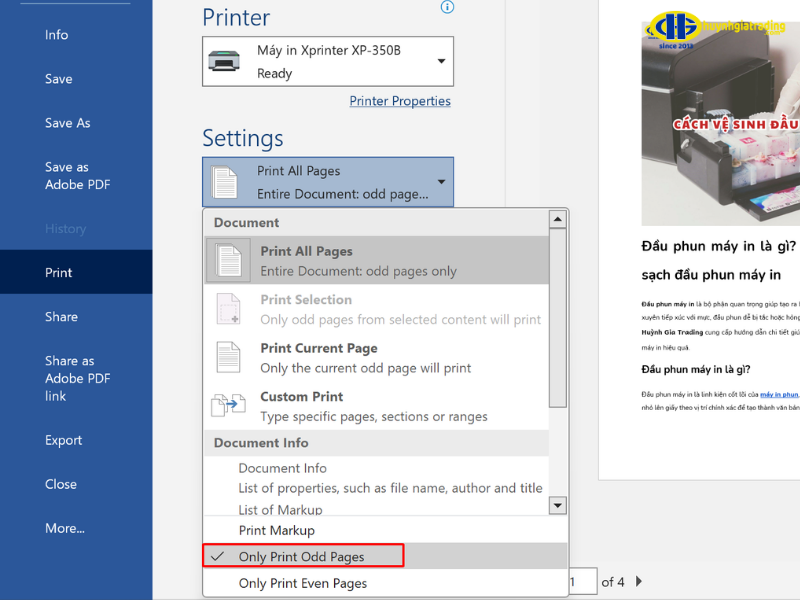
In chỉ các trang lẻ trong Microsoft Word giúp tiết kiệm giấy và quản lý tài liệu khi in hai mặt. Thực hiện theo các bước sau:
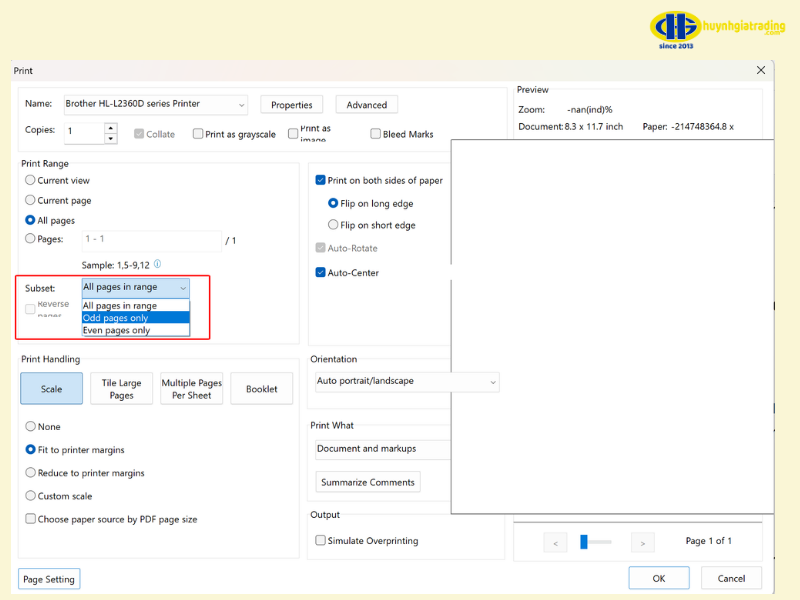
Khi làm việc với tài liệu PDF, việc in chỉ các trang lẻ giúp tiết kiệm giấy và dễ dàng kiểm soát nội dung. Cả Adobe Reader và Foxit Reader đều cung cấp tùy chọn Odd pages only, giúp bạn in chính xác các trang lẻ mà không in nhầm các trang chẵn.
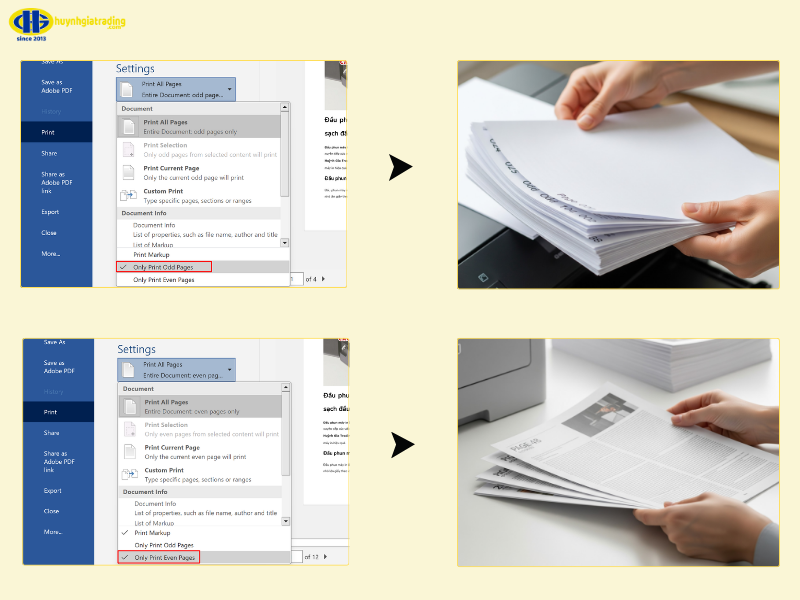
Cách in hai mặt thủ công là phương pháp in lần lượt các trang lẻ và trang chẵn để tạo tài liệu hai mặt mà không cần máy in tự động duplex. Quy trình thực hiện như sau:
>> Xem thêm: Cách sắp xếp trang PDF
Để tài liệu văn phòng hoặc sách hướng dẫn trở nên chuyên nghiệp, việc quản lý trang lẻ và trang chẵn là điều quan trọng. Dưới đây là các mẹo hữu ích giúp bạn trình bày văn bản cân đối và dễ theo dõi.
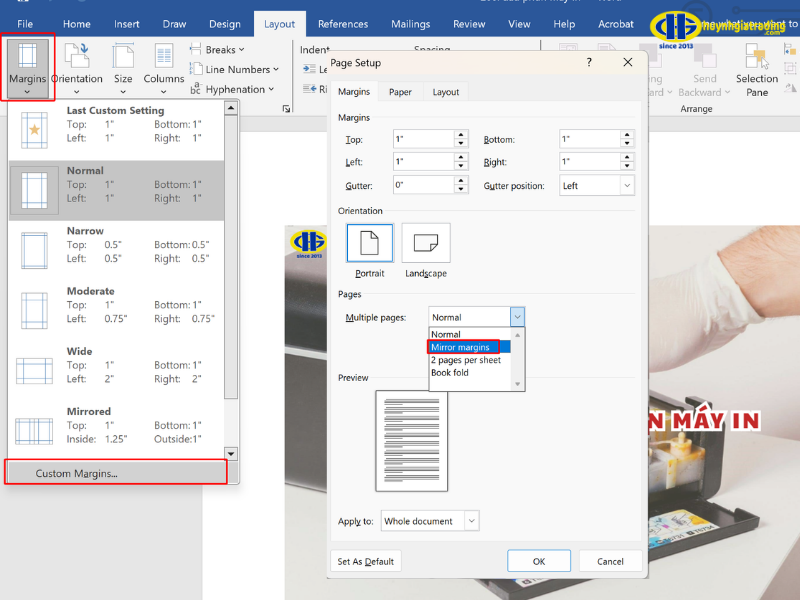
Lề trong rộng hơn để đóng gáy sách, lề ngoài hẹp hơn để đảm bảo văn bản cân đối. Việc này giúp tài liệu khi in hai mặt trông gọn gàng, dễ đọc và chuyên nghiệp.
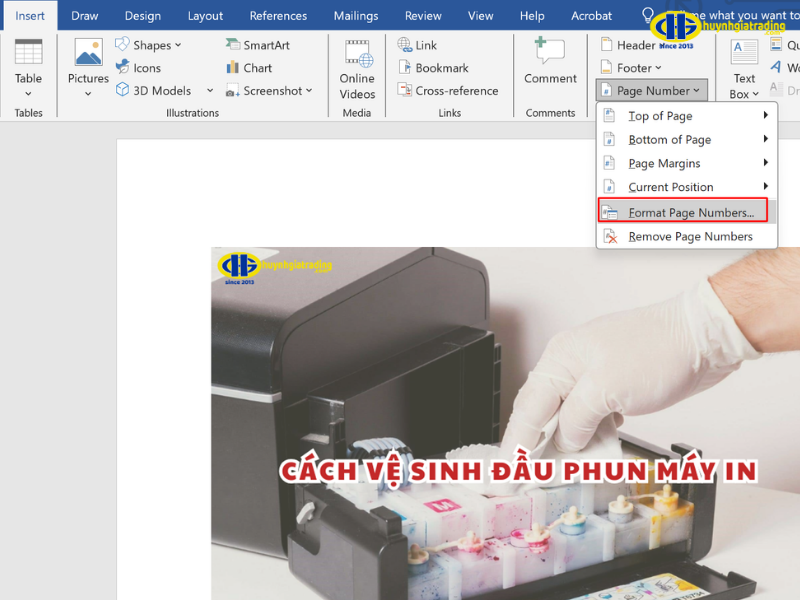
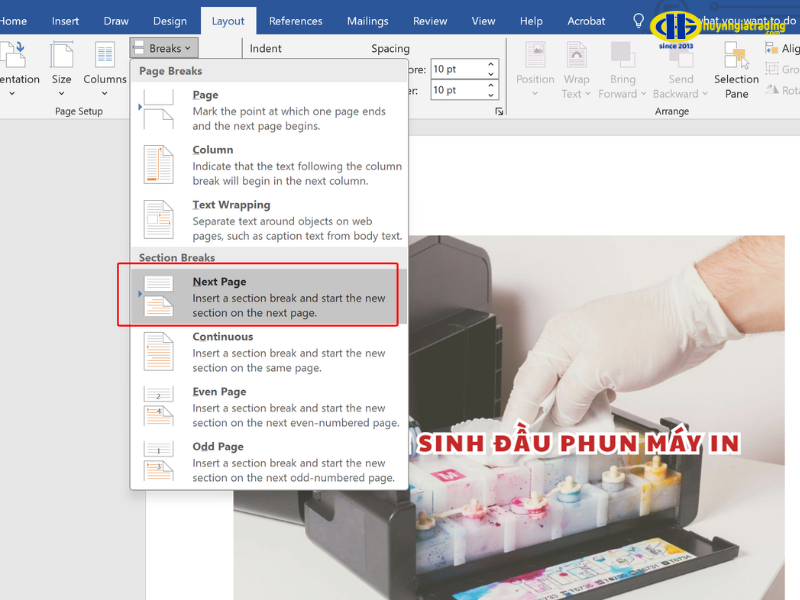
Khi muốn thay đổi định dạng trang như số trang, hướng giấy hoặc header/footer khác nhau, hãy chèn Section Break:
Đây là công cụ quan trọng giúp trình bày tài liệu phức tạp mà vẫn giữ được bố cục chuyên nghiệp và logic.
>> Xem thêm: Cách in trang chẵn lẻ trong Word
1. Chọn in 2 mặt như thế nào?
Bạn có thể in hai mặt tự động bằng tùy chọn Print on Both Sides, hoặc in thủ công bằng cách in Odd Pages Only trước rồi in Even Pages Only.
2. Cách thay một loạt chữ trong Word?
Sử dụng tính năng Find and Replace (Ctrl + H) để tìm và thay thế nhanh nhiều từ hoặc cụm từ trong tài liệu.
3. Cách gộp nhiều ô thành 1 ở trong Word?
Để hợp nhất các ô trong bảng, bạn sử dụng tính năng Merge Cells trong Table Layout/Design.
4. Làm sao để in một loạt File PDF cùng lúc?
Bạn có thể in nhiều file PDF cùng lúc bằng tính năng Batch Print hoặc ghép file PDF lại thành một trước khi in.
Việc nắm rõ khái niệm “Odd pages only là gì?” và áp dụng đúng cách in trang lẻ không chỉ giúp tiết kiệm giấy mà còn nâng cao tính chuyên nghiệp cho tài liệu. Bằng cách sử dụng các mẹo từ Huỳnh Gia Trading, bạn có thể dễ dàng thiết lập lề đối xứng, đánh số trang hợp lý và quản lý văn bản hiệu quả, đảm bảo mọi ấn phẩm in ra đều rõ ràng, logic và chuẩn mực.





Tổng hợp các hãng máy photocopy tốt nhất hiện nay · Fuji Xerox (Fujifilm) · Canon...
Hướng dẫn chi tiết backup Windows PC lên NAS Synology bằng Active Backup for Business, bao...
Với định hướng lấy công nghệ làm nền tảng phát triển dịch vụ, Huỳnh Gia chính...