Tính năng in hai mặt (duplex) của máy in Brother giúp tiết kiệm giấy và chi phí, nhưng nhiều người vẫn gặp lỗi trang sau bị đảo 180 độ. Để tránh tình trạng này, bạn cần nắm rõ cách in 2 mặt không bị ngược máy Brother và các nguyên nhân gây lỗi. Huỳnh Gia Trading sẽ chia sẻ giải pháp khắc phục đơn giản giúp bản in luôn chính xác và chuyên nghiệp.
Máy Brother in 2 mặt bị ngược gây tác hại gì?
Lỗi in hai mặt bị ngược không chỉ là vấn đề kỹ thuật đơn thuần mà còn ảnh hưởng đến nhiều khía cạnh trong công việc hàng ngày.
-
Lãng phí tài nguyên và chi phí vận hành: Mỗi khi bản in bị đảo ngược, bạn phải in lại toàn bộ tài liệu, gây lãng phí giấy và mực. Nếu in số lượng lớn và lỗi máy in này xảy ra thường xuyên, chi phí sẽ tăng đáng kể. Trong bối cảnh doanh nghiệp cần tối ưu chi phí, việc để lỗi in hai mặt tiếp diễn là điều không nên.
-
Giảm năng suất làm việc: Việc phát hiện và xử lý bản in bị ngược làm mất thời gian và gián đoạn quy trình làm việc. Khi cần tài liệu gấp, sự cố này gây áp lực và ảnh hưởng tiến độ. Với văn phòng in ấn nhiều, sự gián đoạn còn tác động đến toàn bộ quá trình vận hành.
-
Làm giảm tính chuyên nghiệp của tài liệu: Tài liệu in hai mặt bị ngược thể hiện sự thiếu chỉn chu, đặc biệt với các văn bản quan trọng như hợp đồng, báo cáo hay tài liệu khách hàng. Những bản in lỗi này dễ khiến đối tác đánh giá thấp mức độ chuyên nghiệp của bạn hoặc doanh nghiệp.

>> Xem thêm: Cách in 1 mặt trên máy in 2 mặt
Nguyên nhân dẫn đến in 2 mặt bị ngược trên máy in Brother
Để khắc phục hiệu quả, trước tiên bạn cần hiểu rõ nguyên nhân dẫn đến in 2 mặt bị ngược trên máy in Brother .
-
Thiết lập sai Binding Edge trong driver: Nguyên nhân phổ biến nhất khiến máy in Brother in ngược là chọn sai Binding Edge trong lúc cài đặt máy in. Khi hướng giấy và kiểu lật không trùng khớp, trang thứ hai sẽ bị đảo 180 độ. Đây là lỗi máy in do thiết lập sai, không phải lỗi phần cứng.
-
Xung đột giữa cài đặt driver và phần mềm ứng dụng: Nhiều ứng dụng như Word hay PDF Reader có thiết lập in riêng và đôi khi ghi đè lên cài đặt máy in mặc định. Vì vậy, dù bạn chọn đúng Long Edge trong driver, phần mềm vẫn có thể tự áp dụng Flip on Short Edge, gây lỗi in ngược. Sự xung đột này khó phát hiện vì mỗi ứng dụng có thể cho ra kết quả khác nhau.
-
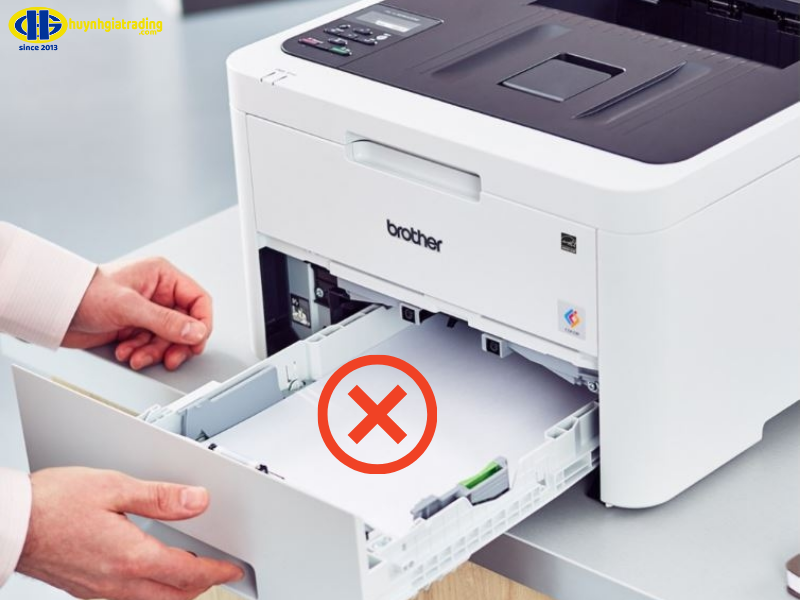
Nạp giấy sai hướng trong in thủ công: Với các máy in Brother không hỗ trợ in hai mặt tự động, người dùng phải in thủ công bằng cách in trang lẻ rồi xoay giấy để in trang chẵn. Lỗi thường xảy ra khi xoay hoặc đặt giấy sai hướng, do mỗi máy có cấu tạo máy in khác nhau. Đây là lỗi do thao tác, không liên quan phần mềm.
Cách khắc phục lỗi in 2 mặt bị ngược máy Brother
Sau khi hiểu rõ nguyên nhân, bạn có thể áp dụng các giải pháp cụ thể dưới đây để đảm bảo cách in 2 mặt không bị ngược máy Brother hoàn toàn chính xác.
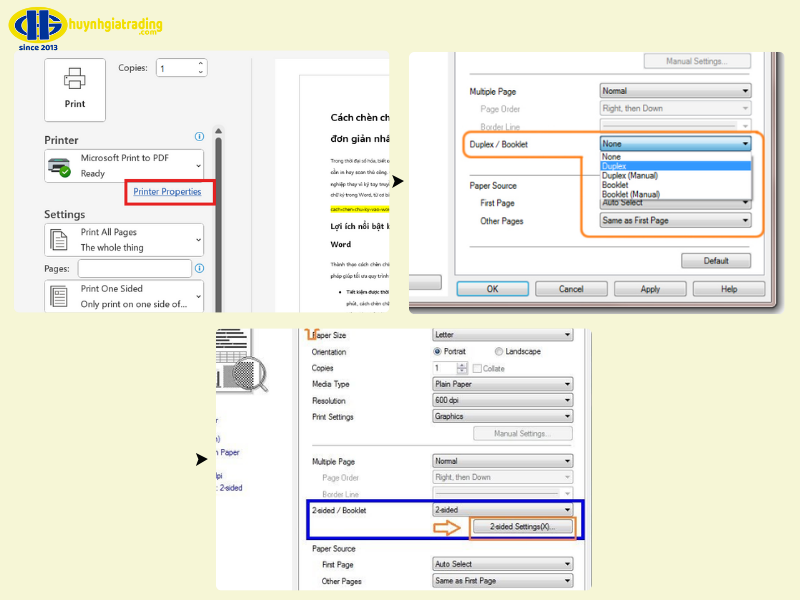
Bước 1: Mở tài liệu cần in > File > Print > Thấy tên máy in Brother > Tìm và nhấn vào nút Printer Properties hoặc Preferences
Bước 2: Tìm và chọn thẻ Basic > Tìm mục có tên 2-sided/booklet hoặc Duplex Printing > Nhấp vào menu > Chọn 2-sided
Bước 3: Chọn 2-sided > mở 2-Sided Setting / Duplex Settings. Tại phần tùy chọn lật giấy:
-
Long Edge (Left): phù hợp tài liệu dọc, lật theo cạnh dài.
-
Short Edge (Top): phù hợp tài liệu ngang, lật theo cạnh ngắn.
Bước 4: Nhấn OK để lưu > Quay lại cửa sổ in chính > Kiểm tra lại cài đặt máy in > Nhấn Print > In thử 2–3 trang để chắc chắn mọi thứ đúng trước khi in cả bộ.
Lưu ý quan trọng khi sử dụng máy Brother in 2 mặt
Để đảm bảo quy trình in hai mặt luôn diễn ra suôn sẻ và tránh lỗi máy in tái phát, bạn cần lưu ý một số điểm quan trọng trong cách sử dụng máy in Brother.
-
Cập nhật driver máy in thường xuyên: Driver cũ dễ gây lỗi và không tương thích với hệ điều hành mới, nên hãy cập nhật driver từ website Brother. Đồng thời cập nhật Word, Excel hoặc PDF Reader để tránh xung đột và hạn chế lỗi in ngược.
-
Nạp giấy đúng cách: Việc nạp giấy đúng cách rất quan trọng để tránh máy in bị kẹt giấy và lệch căn chỉnh. Hãy dùng giấy phẳng và đặt theo hướng dẫn tùy cấu tạo máy in. Khi in thủ công, sau khi in trang lẻ, cần nạp lại giấy đúng chiều để tránh lỗi.
-
Chọn loại giấy phù hợp: Không phải giấy nào cũng phù hợp để in hai mặt. Giấy quá mỏng dễ nhăn, giấy quá dày dễ kẹt. Hãy dùng giấy A4 80gsm, phẳng và không cong, đồng thời đảm bảo cài đặt khổ giấy trùng với giấy thực tế để tránh lỗi căn chỉnh.
-
Kiểm tra in thử trước khi in hàng loạt: Dù quen quy trình, bạn vẫn nên in thử 2-3 trang để phát hiện sớm lỗi máy in, tránh bản in ngược hoặc lệch. Với tài liệu quan trọng, in thử giúp giảm rủi ro và tiết kiệm hơn so với phải in lại toàn bộ.

Cách in 2 mặt không bị ngược máy Brother thực chất không quá phức tạp khi bạn hiểu rõ cơ chế hoạt động và thiết lập đúng các tùy chọn trong driver. Nếu bạn đang tìm kiếm giải pháp thiết bị văn phòng chuyên nghiệp hoặc cần tư vấn về máy in Brother phù hợp với nhu cầu, hãy liên hệ Huỳnh Gia Trading qua hotline 1900 2283 để được hỗ trợ tận tình.