Việc nắm rõ cách in 2 trang A5 trên 1 mặt giấy A4 sẽ giúp bạn tối ưu giấy in, giảm chi phí và tạo ra tài liệu gọn gàng, dễ sử dụng trong học tập lẫn công việc văn phòng. Trong bài viết này, Huỳnh Gia Trading sẽ hướng dẫn chi tiết cách in 2 trang A5 trên 1 mặt giấy A4 trong Word, PDF và Excel, kèm theo các lưu ý quan trọng để bản in đúng bố cục, không bị cắt nội dung.
Giấy A4 và A5 khác nhau chủ yếu ở kích thước, trong đó khổ A5 có diện tích bằng một nửa A4. Vì vậy, khi in 2 trang A5 trên cùng một mặt giấy kích thước A4, bạn đang tận dụng tối đa không gian in ấn mà vẫn giữ được bố cục tài liệu gọn gàng, dễ đọc. Đây là giải pháp in ấn được sử dụng phổ biến trong môi trường văn phòng, giáo dục và kinh doanh hiện nay.
Việc biết cách in A5 trên giấy A4 mang lại nhiều lợi ích thiết thực như:
>> Xem thêm: Cách in a5 trên giấy A4
Nếu bạn cần in gấp tài liệu khổ A5 trên giấy A4 mà không muốn chỉnh sửa quá nhiều trong file, Microsoft Word cho phép thiết lập nhanh ngay tại giao diện in. Cách này phù hợp khi in tài liệu tham khảo, bản nháp hoặc in số lượng ít.
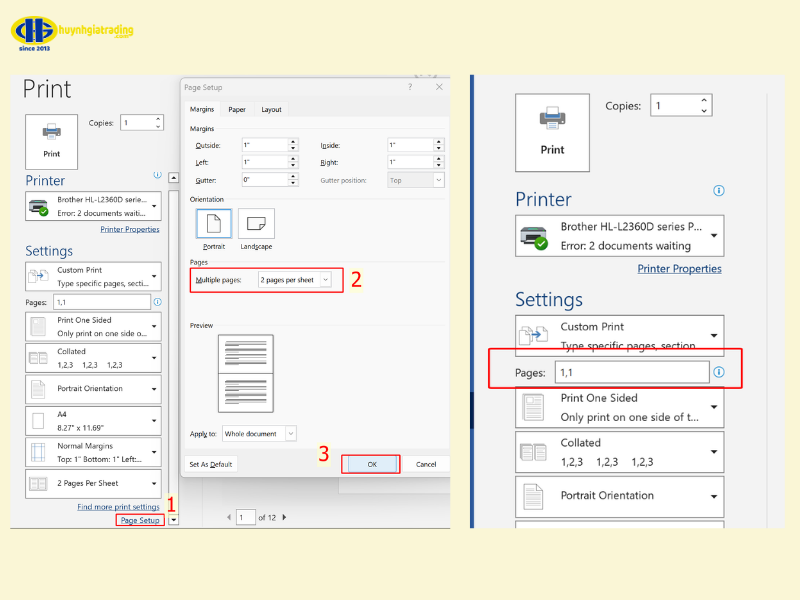
Thao tác nhanh: Mở file Word > chọn File > Print > vào Page Setup > tại Settings, mục Multiple pages chọn 2 Pages per sheet > tại ô Pages nhập 1,1 > xem trước và nhấn Print.
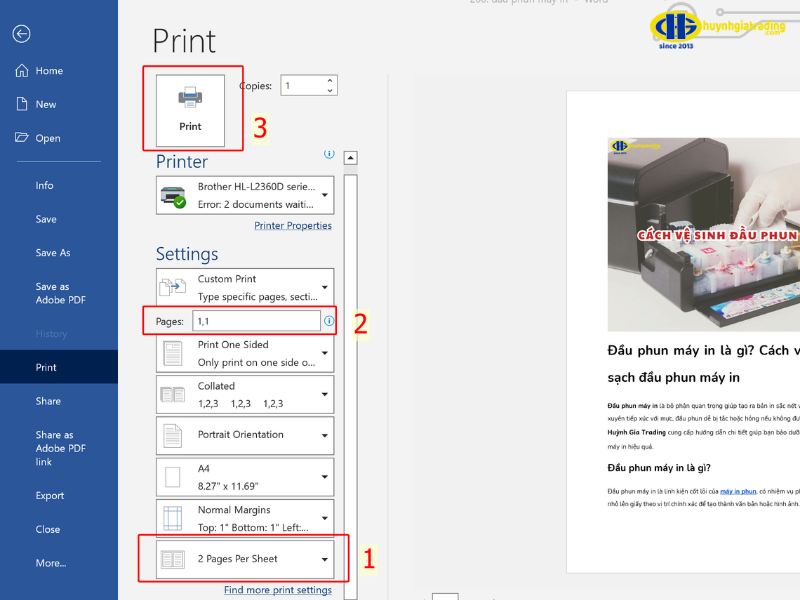
Để đảm bảo tài liệu in ra đúng bố cục, rõ ràng và có thể dùng cho lưu trữ hoặc chia sẻ, bạn nên thiết lập đầy đủ các thông số in ngay trong Word. Dưới đây là hướng dẫn chi tiết theo từng chiều in.
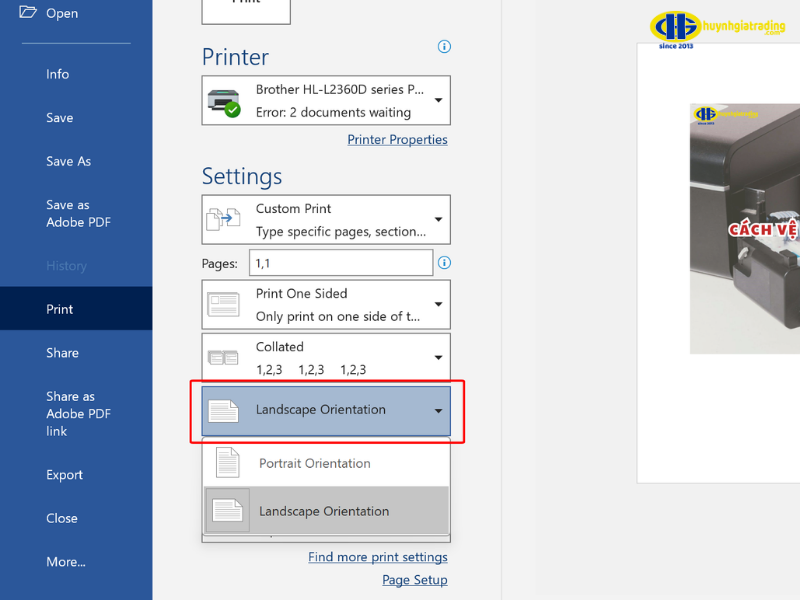
Cách in theo khổ dọc đặc biệt phù hợp khi bạn muốn đóng ghim, đóng gáy hoặc tạo tài liệu dạng sổ tay.
Cách in 2 trang A5 trên 1 tờ A4 PDF rất thuận tiện vì PDF giữ nguyên bố cục và hạn chế lỗi font. Bạn chỉ cần thực hiện theo các bước sau:
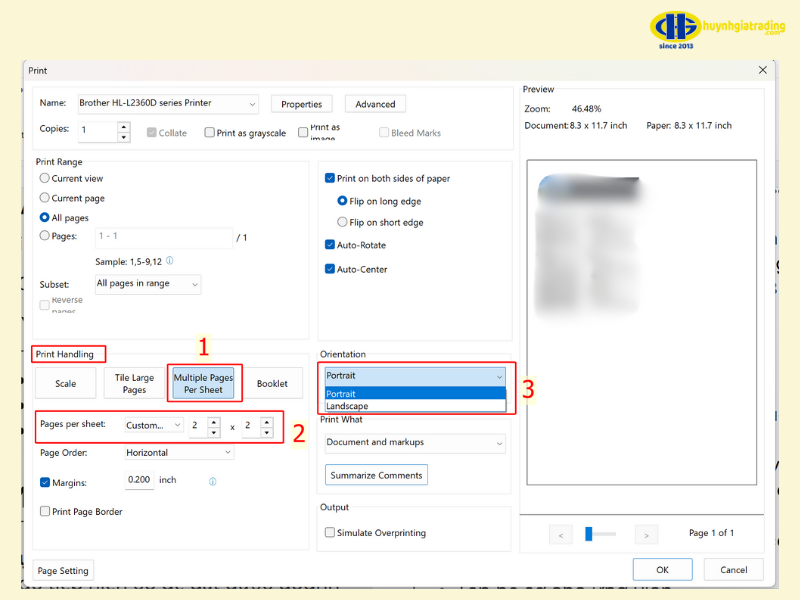
Vì Excel không hỗ trợ tự động ghép trang như Word, bạn cần thực hiện qua bước trung gian là xuất ra PDF để đảm bảo nội dung không bị lỗi. Các bước thực hiện như sau:
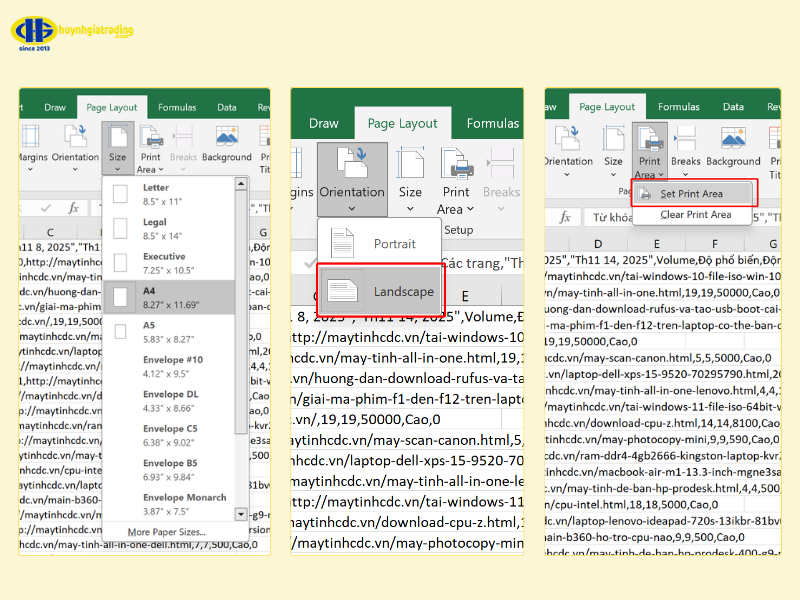
>> Xem thêm: Cách in excel vừa trang giấy A4
Để in 2 trang A5 trên giấy A4 đạt chất lượng tốt, bố cục chuẩn và thuận tiện cho việc sử dụng hoặc đóng thành sách, bạn cần chú ý một số yếu tố quan trọng ngay từ khâu chuẩn bị đến khi in hoàn thiện. Việc kiểm tra kỹ trước khi in sẽ giúp tránh lỗi và tiết kiệm đáng kể chi phí in ấn.
Những điểm cần lưu ý khi in A5 trên giấy A4:
>> Xem thêm: Cách in 2 trang trên 1 mặt giấy A4
1. Print handling là gì?
Print handling là mục thiết lập cách phần mềm xử lý bố cục in, cho phép chọn số trang in trên một tờ giấy, hướng giấy và cách sắp xếp nội dung khi in.
2. Làm sao in A5 trên giấy A4?
Bạn vào File > Print, chọn khổ giấy A4, sau đó thiết lập Pages per sheet là 2 để in 2 trang A5 trên cùng một mặt giấy A4.
3. In sách nhỏ (booklet) từ các trang A5 trên giấy A4 như thế nào?
Bạn chọn chế độ Booklet hoặc in hai mặt, đặt khổ giấy A4, hướng Landscape và 2 pages per sheet để các trang A5 được sắp xếp đúng thứ tự khi gấp sách.
4. Làm sao đảm bảo nội dung không bị cắt khi in 2 trang A5 trên giấy A4?
Hãy kiểm tra Print Preview, căn chỉnh lề hợp lý và tắt chế độ Scale to fit quá lớn để nội dung hiển thị đầy đủ, không bị tràn mép giấy.
Nhìn chung, cách in 2 trang A5 trên 1 mặt giấy A4 hoàn toàn có thể thực hiện dễ dàng trên Word, PDF và Excel nếu bạn thiết lập đúng khổ giấy và tùy chọn in. Việc áp dụng đúng phương pháp sẽ giúp tài liệu gọn gàng, tiết kiệm giấy mà vẫn đảm bảo nội dung rõ ràng, không bị cắt. Huỳnh Gia Trading hy vọng những hướng dẫn trên sẽ giúp bạn in 2 trang A5 trên 1 mặt giấy A4 nhanh chóng và hiệu quả hơn trong công việc hằng ngày.







Tổng hợp các hãng máy photocopy tốt nhất hiện nay · Fuji Xerox (Fujifilm) · Canon...

Hướng dẫn chi tiết backup Windows PC lên NAS Synology bằng Active Backup for Business, bao...
Với định hướng lấy công nghệ làm nền tảng phát triển dịch vụ, Huỳnh Gia chính...