Cách in 2 trang trên 1 mặt giấy A4 trong Word, PDF, Excel dễ dàng

Đăng vào lúc 17.12.2025

Trong quá trình in ấn tài liệu, việc in 2 trang trên 1 mặt giấy A4 là giải pháp được nhiều cá nhân và doanh nghiệp lựa chọn nhằm tiết kiệm giấy, mực in và tối ưu chi phí vận hành. Trong bài viết này, Huỳnh Gia Trading sẽ hướng dẫn chi tiết cách in 2 trang trên 1 mặt giấy A4 trong Word, PDF, PowerPoint và Excel, giúp bạn thực hiện nhanh chóng, chính xác và phù hợp cho cả nhu cầu văn phòng lẫn in ấn chuyên nghiệp.

Cách in 2 trang trên 1 mặt giấy A4 trong Word

Microsoft Word là phần mềm soạn thảo văn bản quen thuộc trong môi trường học tập và văn phòng, đồng thời cũng hỗ trợ nhiều tùy chọn in ấn linh hoạt. Trong đó, tính năng in 2 trang trên 1 mặt giấy A4 giúp người dùng tiết kiệm giấy, mực in mà vẫn đảm bảo nội dung hiển thị rõ ràng. Dưới đây là hướng dẫn chi tiết, dễ thực hiện trên các phiên bản Word hiện nay.
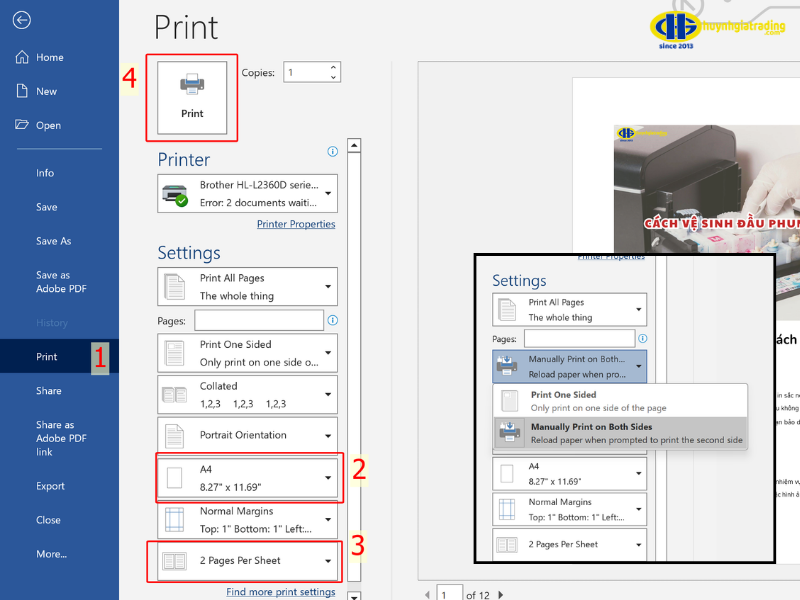
  • Bước 1: Mở file Word cần in và rà soát lại toàn bộ nội dung. Nên điều chỉnh cỡ chữ, lề trang và bố cục hợp lý để khi thu nhỏ hai trang trên cùng một mặt giấy kích thước A4, văn bản vẫn dễ đọc và không bị vỡ dòng.
  • Bước 2: Tại giao diện Word, bạn nhấn tổ hợp phím Ctrl + P hoặc vào menu File rồi chọn Print. Lúc này, cửa sổ in sẽ hiển thị kèm theo khung xem trước (Print Preview) để bạn theo dõi bố cục trang in.
  • Bước 3: Trong mục Settings, bạn kiểm tra lại khổ giấy đã được chọn là A4. Tiếp theo, tại tùy chọn Pages per sheet, hãy chuyển từ mặc định 1 Page Per Sheet sang 2 Pages Per Sheet. Thiết lập này cho phép gộp hai trang nội dung vào cùng một mặt giấy A4.
  • Bước 4: Sau khi thiết lập xong, bạn quan sát kỹ phần xem trước để đảm bảo nội dung không bị quá nhỏ hoặc lệch trang. Nếu máy in của bạn có hỗ trợ in hai mặt tự động và bạn muốn tiết kiệm giấy hơn, có thể kích hoạt thêm tùy chọn Print on Both Sides. Cuối cùng, nhấn Print để bắt đầu in tài liệu.

Cách in 2 trang trên 1 mặt giấy A4 trong Word

>> Xem thêm: Cách in 1 mặt trên máy in 2 mặt, cách in 2 trang A5 trên 1 mặt giấy A4

Cách in 2 trang trên 1 mặt giấy A4 trong file Excel

So với Word, việc in 2 trang trên 1 mặt giấy A4 trong Excel thường phức tạp hơn do đặc thù bảng biểu rộng. Tuy nhiên, nếu biết cách thiết lập đúng trình tự, bạn vẫn có thể in excel vừa trang giấy A4, đảm bảo tính thẩm mỹ.

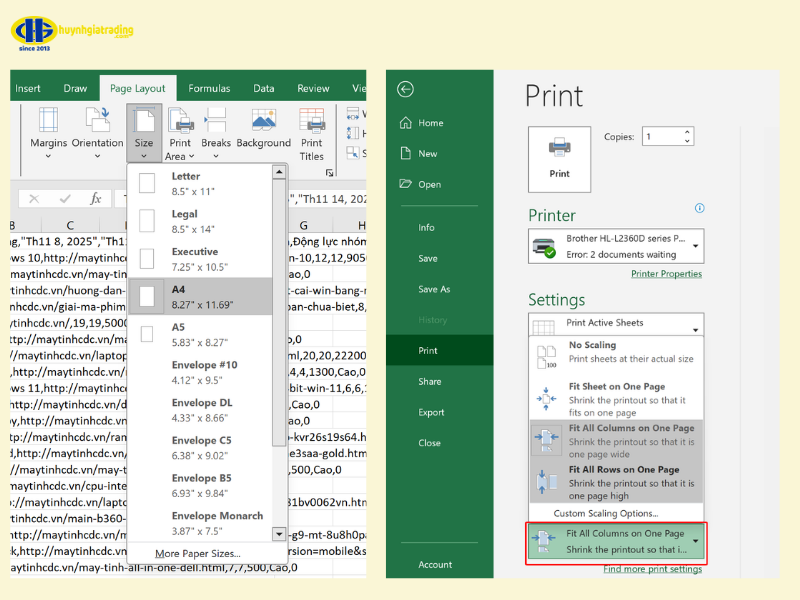
Bước 1: Mở file Excel và sắp xếp lại dữ liệu sao cho khoa học. Hãy điều chỉnh độ rộng cột, chiều cao hàng và cỡ chữ để bảng tính gọn gàng nhất. Bạn nên chuyển sang tab Page Layout để chọn khổ giấy A4 và căn lề (Margins) phù hợp nhằm tối ưu không gian in.

Bước 2: Nhấn tổ hợp phím Ctrl + P (hoặc vào File > Print). Giao diện in của Excel sẽ hiển thị kèm bản xem trước (Preview) bên phải.

Bước 3: Tại cột thiết lập bên trái, chúng ta sẽ thực hiện theo hai giai đoạn:

  • Giai đoạn 1 (Thu nhỏ dữ liệu): Trong phần Settings (dưới cùng), bạn có thể điều chỉnh chế độ thu nhỏ nội dung bằng cách chọn Fit Sheet on One Page (Vừa khít trang) hoặc Fit All Columns on One Page (Vừa các cột vào một trang), tùy theo cấu trúc bảng. Thao tác này giúp đảm bảo dữ liệu không bị cắt ngang hoặc tràn sang trang khác.
  • Giai đoạn 2 (Gộp trang): Excel không có sẵn nút gộp trang ở ngoài. Bạn cần bấm vào Printer Properties (ngay dưới tên máy in). Trong bảng hiện ra, tìm mục Multi-page (hoặc Layout) và chọn 2 in 1 (hoặc 2 Up) để máy in tự động gộp 2 trang dữ liệu vào 1 tờ giấy.

Bước 4: Quan sát kỹ phần Print Preview lần cuối để chắc chắn dữ liệu đã hiển thị đầy đủ, không bị lỗi font hay quá nhỏ. Sau khi thiết lập xong ở Bước 3, nhấn Print để bắt đầu in tài liệu.
Cách in 2 trang trên 1 mặt giấy A4 trong file Excel

Cách in 2 trang trên 1 mặt giấy A4 trong PDF

In 2 trang trên 1 mặt giấy a4 trong PDF là lựa chọn phổ biến nhằm tiết kiệm giấy và giúp việc lưu trữ, tham khảo trở nên thuận tiện hơn. Hầu hết các phần mềm đọc PDF hiện nay, đặc biệt là Adobe Acrobat Reader, đều hỗ trợ sẵn tính năng này với thao tác khá đơn giản.
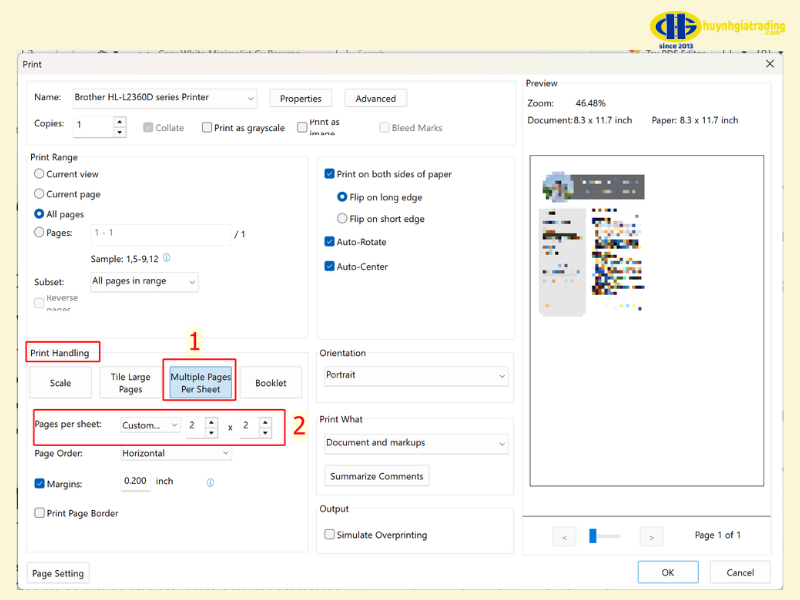
  • Bước 1: Khởi động phần mềm đọc PDF trên máy tính, phổ biến nhất là Adobe Acrobat Reader. Sau đó, mở tài liệu PDF mà bạn muốn in và kiểm tra nhanh bố cục để đảm bảo nội dung hiển thị đầy đủ.
  • Bước 2: Tại giao diện phần mềm PDF, bạn vào menu File và chọn Print hoặc sử dụng tổ hợp phím Ctrl + P để mở cửa sổ thiết lập in. Cửa sổ này sẽ hiển thị các tùy chọn in kèm bản xem trước trang in.
  • Bước 3: Trong phần cài đặt in, bạn tìm đến mục Print Handling (hoặc Page Scaling, tùy phiên bản phần mềm). Tại đây, chọn tùy chọn Multiple (Multiple Pages Per Sheet) để in nhiều trang trên cùng một mặt giấy. Tiếp theo, ở mục Pages per sheet, hãy chọn 2 để gộp hai trang PDF vào một mặt giấy A4.
  • Bước 4: Sau khi thiết lập xong, bạn quan sát kỹ phần Print Preview để đảm bảo nội dung không bị quá nhỏ, lệch trang hoặc khó đọc. Nếu cần, có thể điều chỉnh thêm hướng giấy (dọc hoặc ngang) cho phù hợp. Cuối cùng, nhấn Print để bắt đầu in tài liệu.

Cách in 2 trang trên 1 mặt giấy A4 trong PDF

>> Xem thêm: Cách in nhiều file PDF cùng một lúc

Cách in 2 trang trên 1 mặt giấy trong file PowerPoint

PowerPoint là công cụ quen thuộc để thiết kế bài thuyết trình, nhưng trong nhiều trường hợp bạn cần in slide ra giấy để làm tài liệu học tập, phát cho người tham dự hoặc dùng làm bản ghi chú. Việc in 2 trang trên 1 mặt giấy sẽ giúp tiết kiệm giấy và thuận tiện hơn khi mang theo hoặc lưu trữ.
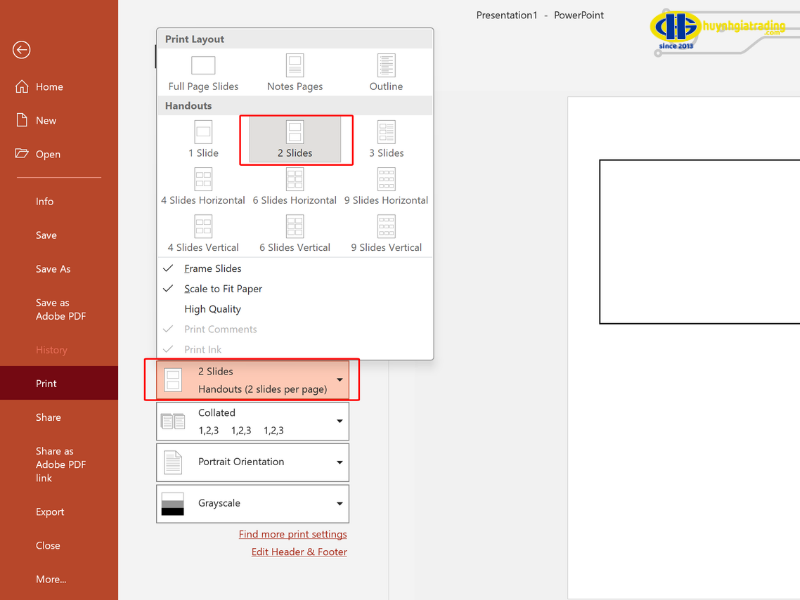
  • Bước 1: Mở tệp PowerPoint cần in và kiểm tra lại thứ tự các slide. Nên chỉnh sửa bố cục, kích thước chữ và nội dung slide sao cho rõ ràng, vì khi in hai slide trên một mặt giấy, nội dung sẽ được thu nhỏ so với khi trình chiếu trên màn hình.
  • Bước 2: Tại giao diện PowerPoint, bạn nhấn tổ hợp phím Ctrl + P hoặc chọn File rồi nhấn Print. Cửa sổ in sẽ hiển thị các tùy chọn kèm theo bản xem trước để bạn dễ dàng kiểm tra cách sắp xếp slide trên trang giấy.
  • Bước 3: Trong mục Settings, bạn tìm đến phần Print Layout và chọn chế độ Handouts. Tiếp theo, tại tùy chọn Slides per Page, hãy chọn 2 Slides per Page. Thiết lập này cho phép in hai slide PowerPoint trên cùng một mặt giấy A4 theo bố cục gọn gàng.
  • Bước 4: Sau khi hoàn tất thiết lập, bạn quan sát kỹ phần Print Preview để đảm bảo nội dung slide hiển thị rõ, không bị cắt hoặc quá nhỏ. Nếu cần, bạn có thể bật thêm khung viền hoặc tùy chọn ghi chú để phục vụ việc ghi chép. Cuối cùng, nhấn Print để bắt đầu in tài liệu.

Cách in 2 trang trên 1 mặt giấy trong file PowerPoint

Qua các hướng dẫn trên, có thể thấy cách in 2 trang trên 1 mặt giấy A4 hoàn toàn dễ thực hiện trên Word, Excel, PDF và PowerPoint nếu thiết lập đúng tùy chọn in. Việc áp dụng phương pháp này không chỉ giúp tiết kiệm giấy, mực in mà còn tối ưu chi phí in ấn cho cá nhân và doanh nghiệp. Huỳnh Gia Trading luôn đồng hành cùng bạn với các giải pháp in ấn chuyên nghiệp và dịch vụ mua bán, cho thuê máy photocopy tại Bình Dương, TP.HCM.


popup

Số lượng:

Tổng tiền:

Danh mục