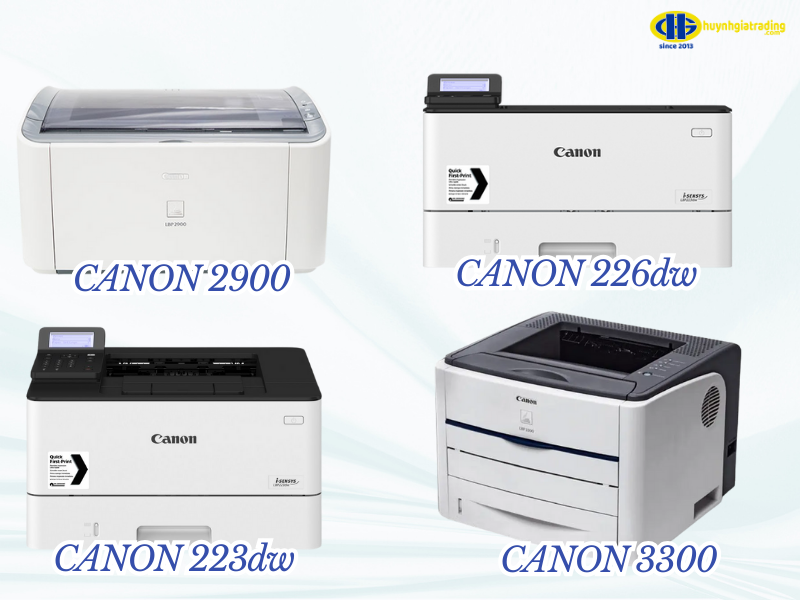
In sai khổ giấy, lệch nội dung hay không chọn được A5 là những lỗi nhiều người gặp phải khi sử dụng máy in Canon. Trong bài viết này, Huỳnh Gia Trading sẽ hướng dẫn chi tiết cách in giấy A5 trên máy Canon với các dòng phổ biến như Canon 226dw, Canon 2900, Canon 223dw và Canon 3300, giúp bạn thiết lập đúng cấu hình, in chuẩn khổ A5 và hạn chế tối đa lỗi phát sinh trong quá trình in ấn.
Để máy in Canon nhận đúng khổ giấy A5 và in ra chính xác nội dung, bạn cần thiết lập lại cấu hình trang in theo các bước sau:
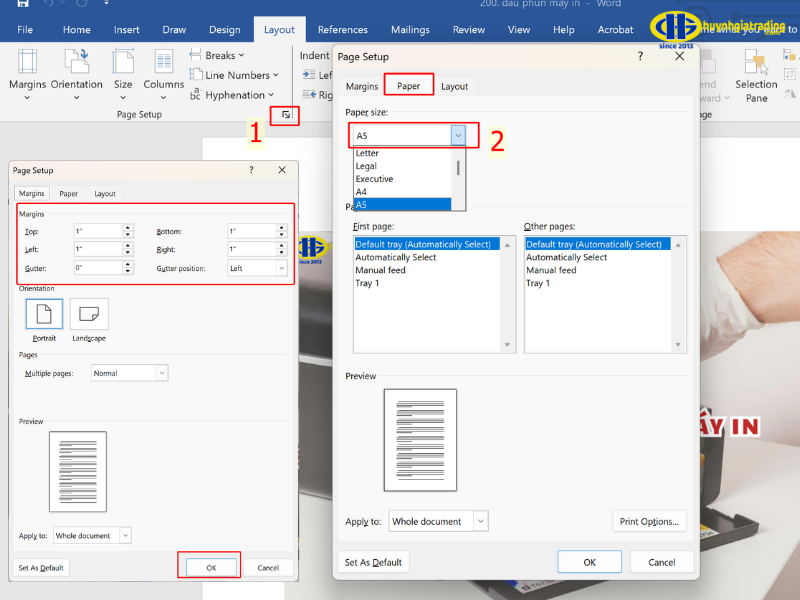
Canon 226dw là dòng máy in laser có hỗ trợ nhiều khổ giấy, trong đó có A5. Để in đúng khổ, bạn cần thiết lập đồng bộ cả trong Word và trình điều khiển máy in.
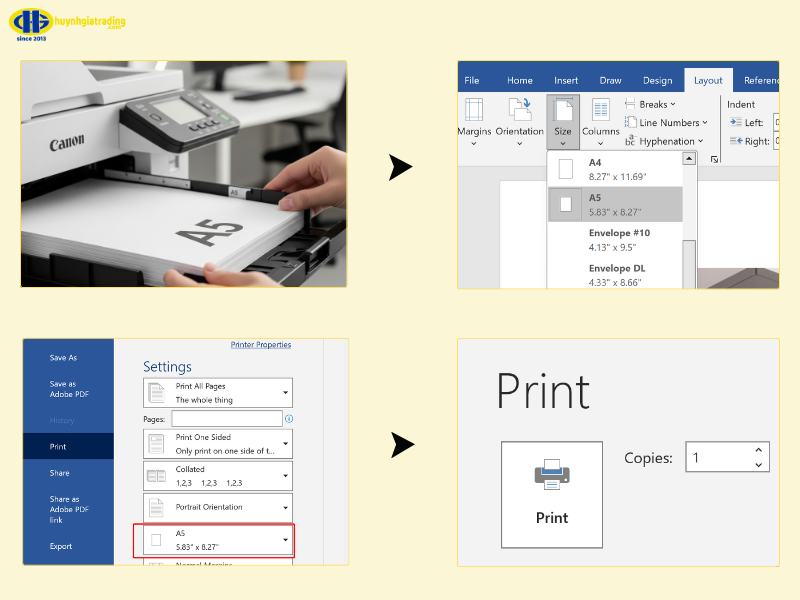
>> Xem thêm: Cách in a5 trên giấy A4, cách in 2 trang A5 trên 1 mặt giấy A4
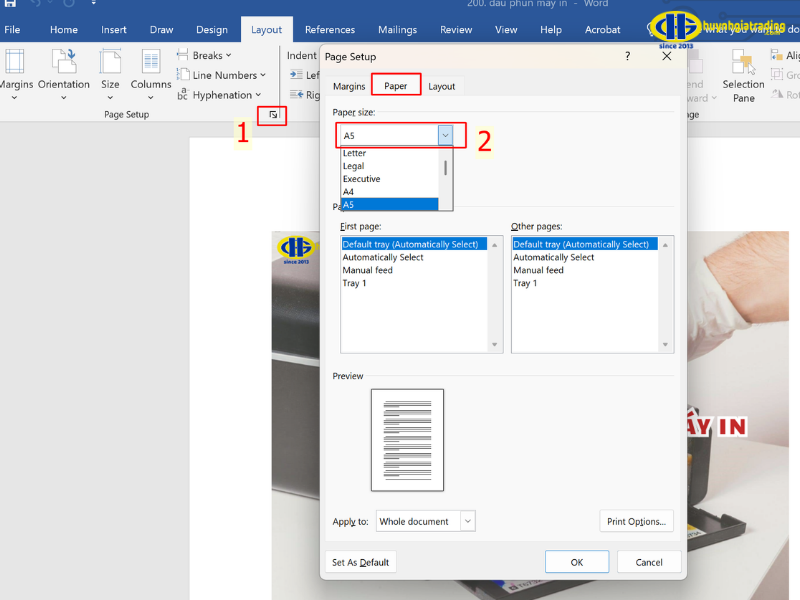
Sử dụng máy in Canon LBP 2900 thì sẽ không có khay chọn giấy tự động nên việc thiết lập đúng khổ giấy trong Word là yếu tố quan trọng nhất.
>> Xem thêm: Máy in Canon 2900 có wifi không
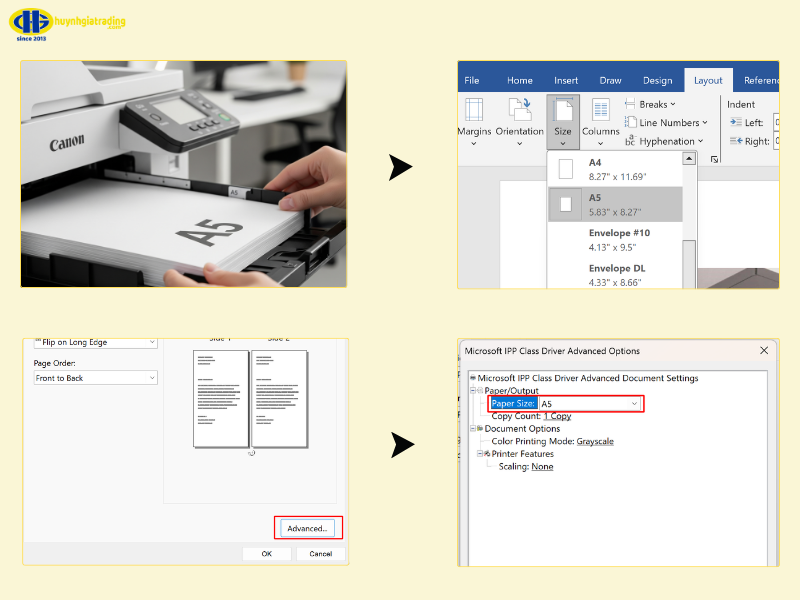
Máy in Canon 223dw cho phép tùy chỉnh linh hoạt khổ giấy thông qua driver, giúp việc in A5 dễ dàng hơn.
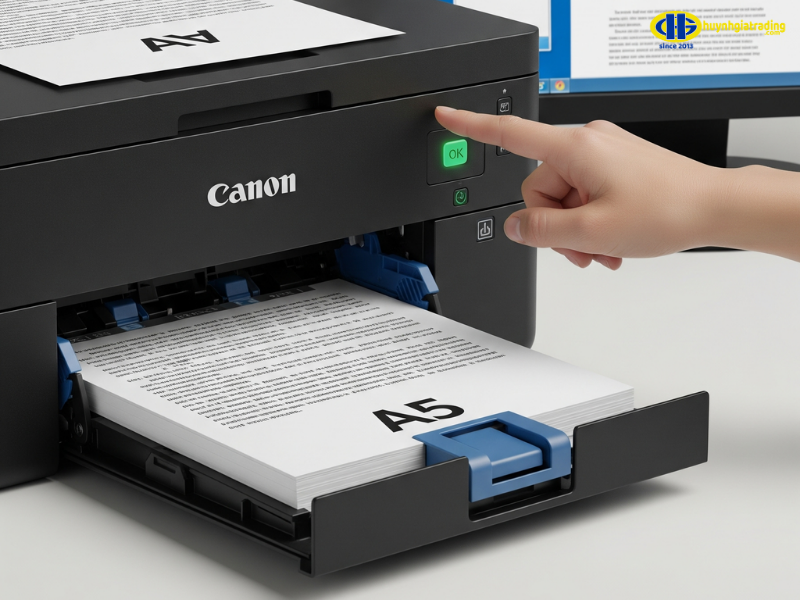
Canon LBP 3300 yêu cầu cài đặt khổ giấy đồng nhất giữa driver và tài liệu để tránh lỗi báo nạp giấy.
Để lựa chọn dòng máy in Canon phù hợp khi thường xuyên in giấy khổ A5, người dùng cần quan tâm đến khả năng hỗ trợ khổ giấy, cách thiết lập cài driver máy in và mức độ ổn định khi in thực tế. Bảng so sánh dưới đây giúp bạn dễ dàng hình dung sự khác biệt giữa Canon 2900, 226dw, 223dw và 3300.
|
Tiêu chí |
Canon 2900 |
Canon 226dw |
Canon 223dw |
Canon 3300 |
|
Hỗ trợ khổ A5 |
Có (thiết lập trong Word) |
Có (hỗ trợ trực tiếp) |
Có (hỗ trợ trực tiếp) |
Có (cần đăng ký khổ giấy) |
|
Thiết lập trong driver |
Hạn chế |
Dễ dàng |
Dễ dàng |
Phức tạp hơn |
|
Khay giấy A5 |
Không tự động |
Có |
Có |
Có |
|
Độ ổn định khi in A5 |
Trung bình |
Cao |
Cao |
Khá |
|
Phù hợp in A5 thường xuyên |
Không khuyến nghị |
Khuyến nghị |
Khuyến nghị |
Có thể sử dụng |
Nhìn chung, Canon 226dw và Canon 223dw là hai dòng máy in cho trải nghiệm in giấy A5 thuận tiện và ổn định nhất nhờ khả năng nhận khổ giấy trực tiếp từ driver và khay giấy tự động. Trong khi đó, Canon 2900 chỉ phù hợp khi in A5 không thường xuyên, còn Canon 3300 cần cấu hình kỹ hơn nhưng vẫn đáp ứng tốt nhu cầu in ấn nếu được thiết lập đúng cách.
Để in giấy A5 trên máy Canon đạt chất lượng tốt, không bị lệch trang hay báo lỗi nạp giấy, người dùng cần chú ý một số điểm quan trọng trong quá trình thiết lập và in ấn như sau:
>> Xem thêm: Cách photo giấy A5 trên máy Ricoh
Khi in giấy khổ A5 trên máy in Canon, người dùng có thể gặp một số lỗi phổ biến như lệch lề, in sai hướng hoặc bản in không đồng đều giữa các tờ. Những sự cố này thường xuất phát từ việc thiết lập chưa đồng bộ giữa phần mềm và máy in. Dưới đây là các lỗi thường gặp và cách xử lý hiệu quả.
Nguyên nhân chủ yếu là do giấy A5 đặt trong khay không khớp với thiết lập lề và khổ giấy trên máy tính. Để khắc phục, bạn cần kiểm tra lại cách nạp giấy vào khay, điều chỉnh thanh dẫn giấy vừa sát mép và đảm bảo khổ giấy A5 được chọn đồng thời trong Word và driver máy in.
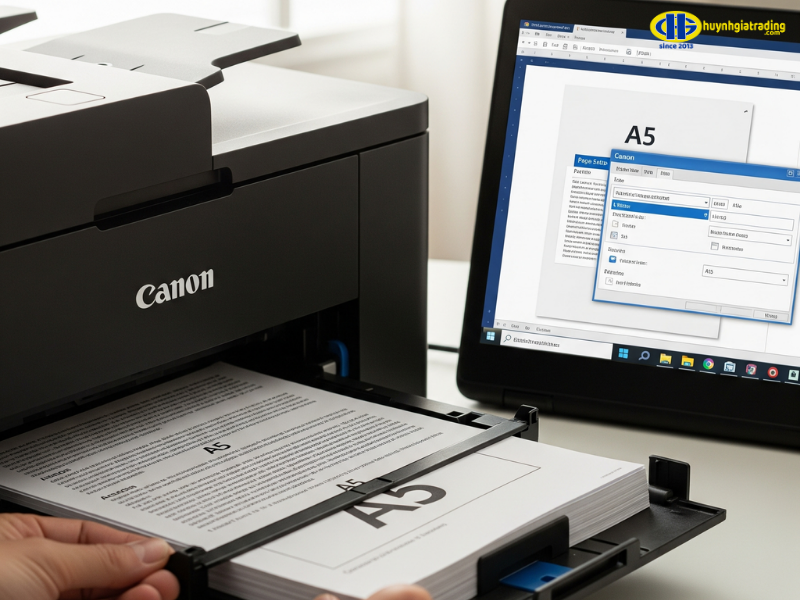
Lỗi này thường xảy ra khi đặt giấy A5 vào khay dành cho A4 hoặc chưa thiết lập lại khổ giấy trong máy in. Cách xử lý là sử dụng đúng khay giấy (nếu máy hỗ trợ) hoặc vào phần cài đặt máy in để chọn chính xác Paper Size là A5 trước khi in.
Nếu hướng giấy trong khay không trùng với cài đặt trong phần mềm, bản in sẽ bị xoay hoặc lệch nội dung. Trước khi in, bạn nên kiểm tra lại Orientation và chọn đúng chế độ Portrait (dọc) hoặc Landscape (ngang) tương ứng với cách đặt giấy.
Nguyên nhân phổ biến là thanh chắn giấy trong khay chưa được điều chỉnh đúng với chiều dài giấy A5. Bạn nên sắp xếp lại chồng giấy, căn chỉnh thanh chặn cho vừa khít để máy in xác định chính xác vị trí từng tờ, giúp bản in ổn định và đồng đều hơn.
Việc kiểm tra kỹ khay giấy, thiết lập khổ giấy và hướng in trước khi in sẽ giúp hạn chế tối đa các sự cố khi in giấy A5 trên máy Canon, đồng thời đảm bảo chất lượng bản in và tiết kiệm thời gian xử lý lỗi.
Qua những hướng dẫn chi tiết trên, có thể thấy việc thiết lập và thực hiện cách in giấy A5 trên máy Canon không quá phức tạp nếu bạn nắm đúng cấu hình và thao tác phù hợp với từng dòng máy như Canon 226dw, Canon 2900, Canon 223dw hay Canon 3300. Huỳnh Gia Trading đã giúp bạn in ấn khổ A5 chính xác, hạn chế lỗi phát sinh và tối ưu hiệu quả sử dụng máy in trong công việc hằng ngày.

Tổng hợp các hãng máy photocopy tốt nhất hiện nay · Fuji Xerox (Fujifilm) · Canon...
Hướng dẫn chi tiết backup Windows PC lên NAS Synology bằng Active Backup for Business, bao...
Với định hướng lấy công nghệ làm nền tảng phát triển dịch vụ, Huỳnh Gia chính...